سافٹ ویئر کیا ہے؟
انسٹالمنٹ ایپ پاکستان کے دکانداروں اور کاروباری حضرات کے لیے ایک مفت سافٹ ویئر ہے جو قسطوں (قسط/اقساط) پر بیچے گئے مال کا سارا حساب کتاب سنبھالتا ہے۔ جو کام پہلے رجسٹر، کاپی اور کھاتوں پر ہوتا تھا — گاہک کا ریکارڈ، ہر ماہ کی قسط، وصولی، بقایا اور یاد دہانیاں — وہ سب اب ایک جگہ، موبائل اور کمپیوٹر پر، خودکار طریقے سے ہو جاتا ہے۔
یہ کیا کیا کر سکتا ہے
یہ کن کے لیے ہے
موبائل شاپس، الیکٹرانکس، فرنیچر، موٹرسائیکل، کپڑے اور ہر وہ کاروبار جہاں مال قسطوں پر بیچا جاتا ہے اور ہر ماہ وصولی ہوتی ہے۔ چاہے آپ اکیلے کام کرتے ہوں یا آپ کے پاس ریکوری اور سیلز کا عملہ ہو — یہ سافٹ ویئر دونوں کے لیے ہے۔
موبائل اور کمپیوٹر — فرق
| پہلو | موبائل ایپ (📱) | کمپیوٹر سافٹ ویئر (🖥️) |
|---|---|---|
| استعمال | دکان پر، وصولی کے دوران، چلتے پھرتے۔ | دفتر میں، تفصیلی کام، رپورٹس اور فلٹرز کے لیے۔ |
| ڈیزائن | نیچے بٹن، بڑے کارڈ، ایک ہاتھ سے آسان۔ | اوپر مینو، تفصیلی جدول، زیادہ کالمز اور فلٹرز۔ |
| ڈیٹا | ایک ہی — جو موبائل پر کریں وہ کمپیوٹر پر بھی، اور اُلٹ۔ | |
لاگ اِن
ایپ کھولیں یا installmentapp.com پر جائیں۔ لاگ اِن کے صفحے پر اپنا یوزر نیم اور پاس ورڈ ڈال کر Login دبائیں۔
Installment App
- 1یوزر نیم — آپ کو دیا گیا اکاؤنٹ نام۔
- 2مدد کے لیے واٹس ایپ — مسئلہ ہو تو اِس نمبر پر رابطہ کریں۔
- 3پاس ورڈ — اپنا خفیہ پاس ورڈ (کسی کو نہ بتائیں)۔
- 4Login — دونوں خانے بھر کر دبائیں۔
- 5Download App — موبائل پر ایپ انسٹال کرنے کے لیے۔
انٹرفیس کا تعارف
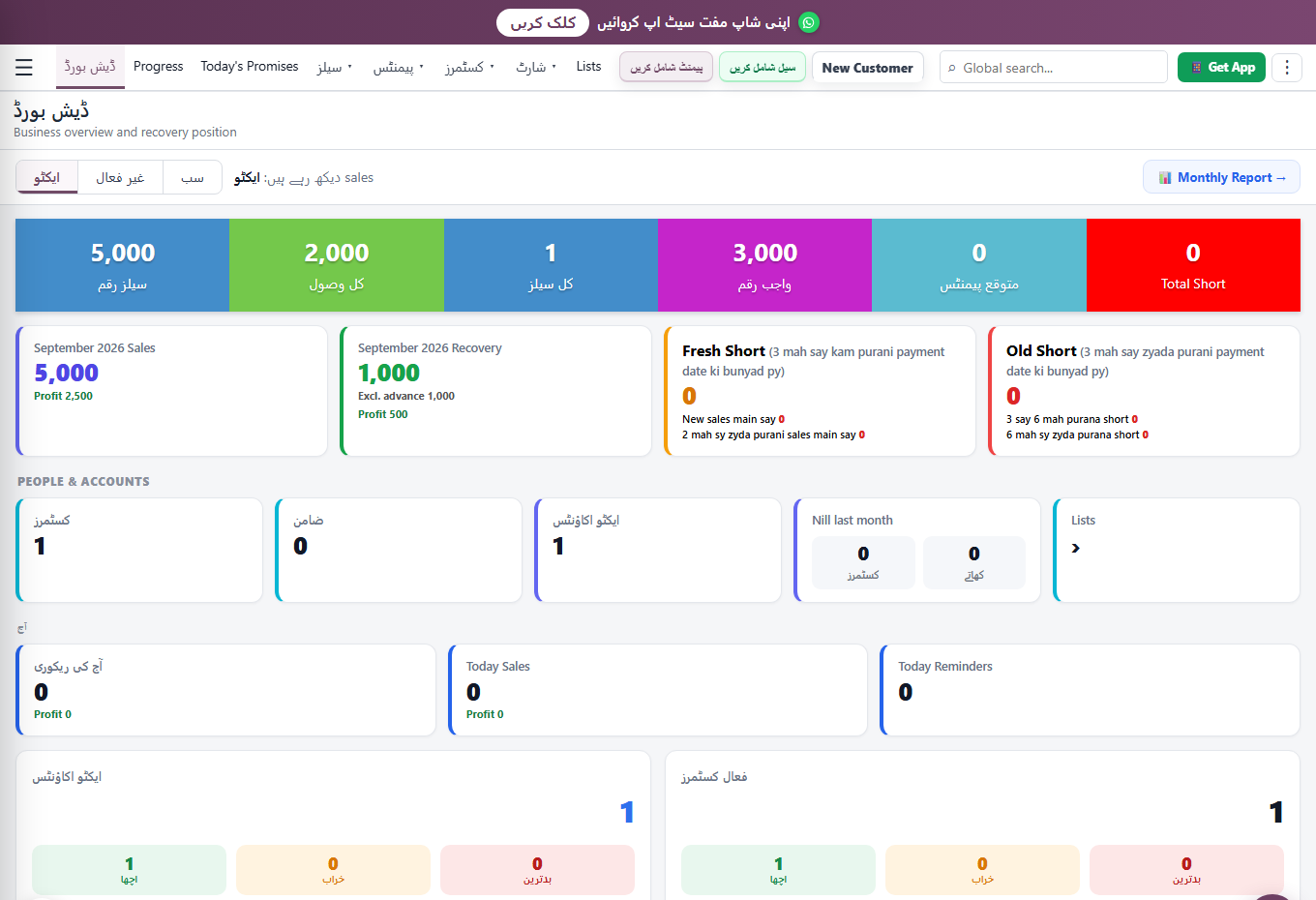
🖥️ کمپیوٹر پر: اوپر ایک پٹی (menu bar) ہوتی ہے جس میں ہر حصہ ہوتا ہے۔ دائیں طرف تلاش (Global search) اور فوری بٹن (پیمنٹ شامل کریں، سیل شامل کریں، New Customer) ہوتے ہیں۔ بائیں کونے میں ☰ سے مکمل مینو کھلتا ہے۔
 1
2
3
4
5
1
2
3
4
5
- 1مینو (☰) — تمام حصے: سیلز، پیمنٹس، انوینٹری، رپورٹس، سیٹنگز۔
- 2مرکزی مینو — ڈیش بورڈ، سیلز، پیمنٹس، کسٹمرز، شارٹ وغیرہ اوپر ہی۔
- 3فوری بٹن — سیل، پیمنٹ یا نیا گاہک ایک کلک میں شامل کریں۔
- 4گلوبل تلاش — کہیں سے بھی کوئی گاہک یا سیل فوراً ڈھونڈیں۔
- 5اہم اعداد (KPI) — کل سیل، وصولی، بقایا، شارٹ اور منافع ایک نظر میں۔
📱 موبائل پر: نیچے ایک پٹی ہوتی ہے (وصولی · ریکوری · کھاتے · گاہک · گھر) جو ہر صفحے پر رہتی ہے۔ اوپر ☰ سے مکمل مینو اور 👤 سے اکاؤنٹ کھلتا ہے۔ تفصیل اگلے حصے "مرکزی صفحہ" میں۔
مرکزی صفحہ (موبائل)
لاگ اِن کے بعد موبائل پر یہ صفحہ کھلتا ہے — کاروبار کی حالت ایک نظر میں، اور نیچے سے ہر حصے تک رسائی۔
وصولی📋
ریکوری📖
کھاتے👥
گاہک🏠
گھر
- 1واٹس ایپ بینر — سیٹ اپ یا مدد کے لیے رابطہ۔
- 2مینو (☰) — تمام حصے کھلتے ہیں۔ بائیں 👤 سے اکاؤنٹ و زبان۔
- 3خوش آمدید کارڈ — آپ کا نام اور تاریخ۔
- 4اہم اعداد — بیلنس، شارٹ، سیل اور وصولی۔
- 5نیچے کی پٹی — وصولی، ریکوری، کھاتے، گاہک، گھر۔
ماڈیول: گاہک (کسٹمرز)
یہ ماڈیول آپ کے تمام گاہکوں کا ریکارڈ رکھتا ہے۔ اِس میں تین حصے ہیں: گاہکوں کی فہرست (تلاش و فلٹر کے ساتھ)، نیا گاہک شامل کرنا، اور ہر گاہک کی مکمل پروفائل۔ مینو میں کسٹمرز پر کلک کریں۔
۴.۱ — گاہکوں کی فہرست، تلاش و فلٹرز
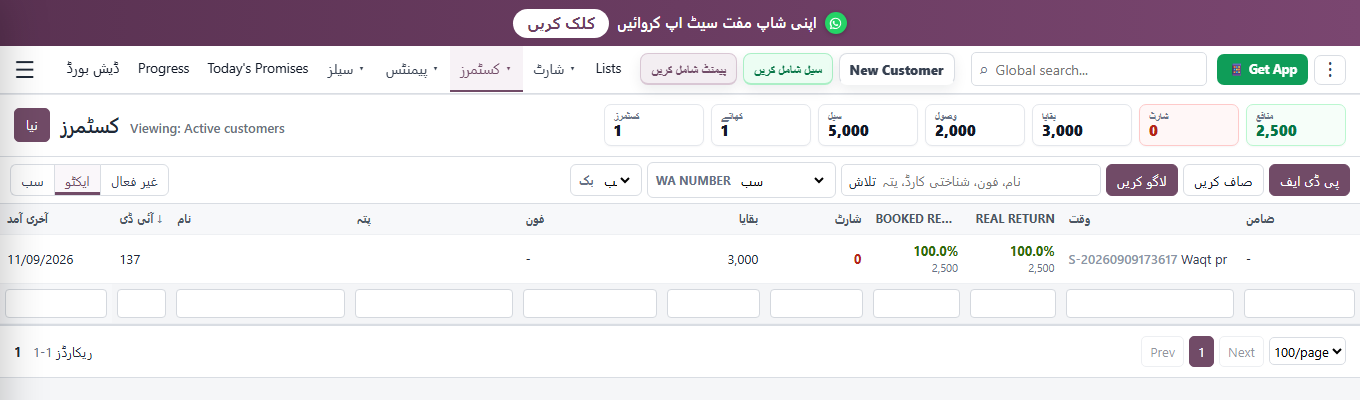
🖥️ کمپیوٹر پر فہرست ایک جدول کی شکل میں کھلتی ہے۔ اوپر اعداد کی پٹی، پھر تلاش و فلٹر کی پٹی، پھر گاہکوں کا جدول۔
 1
2
3
4
5
6
7
1
2
3
4
5
6
7
- 1اعداد کی پٹی — کسٹمرز، کھاتے، سیل، وصول، بقایا، شارٹ اور منافع کی مجموعی رقم۔
- 2ایکٹو / غیر فعال / سب — صرف چالو گاہک، بند گاہک، یا سب دکھائیں۔
- 3بک اور WA فلٹر — کسی خاص "بک" یا واٹس ایپ اسٹیٹس کے گاہک چھانٹیں۔
- 4تلاش کا خانہ — نام، فون، شناختی کارڈ یا پتہ لکھ کر ڈھونڈیں۔
- 5لاگو / صاف / پی ڈی ایف — فلٹر لگائیں، صاف کریں، یا فہرست PDF بنائیں۔
- 6جدول — ہر گاہک ایک قطار۔ قطار پر کلک سے پروفائل کھلتی ہے۔
- 7صفحہ بندی — ریکارڈ کی تعداد، اگلا/پچھلا صفحہ، اور فی صفحہ تعداد۔
جدول کے کالمز (دائیں سے بائیں):
| کالم | مطلب |
|---|---|
| ضامنGuarantor | اِس گاہک کی سیل کا ضامن کون ہے۔ |
| وقتHealth / on-time | گاہک کی ادائیگی وقت پر ہے یا لیٹ (اچھی/بری حالت)۔ |
| ریئل / بُکڈ ریٹرنReal / Booked return | اصل اور متوقع منافع کی شرح (%)۔ |
| شارٹShort | وقت پر نہ ملنے والی بقایا رقم۔ |
| بقایاBalance | گاہک کے ذمے کل باقی رقم۔ |
| فون / پتہPhone / Address | رابطہ نمبر اور پتہ۔ فون کے ساتھ کال کا بٹن۔ |
| نام / آئی ڈیName / ID | گاہک کا نام اور اُس کا نمبر (ID)۔ |
| آخری آمدLast seen | گاہک نے آخری بار کب ادائیگی کی۔ |
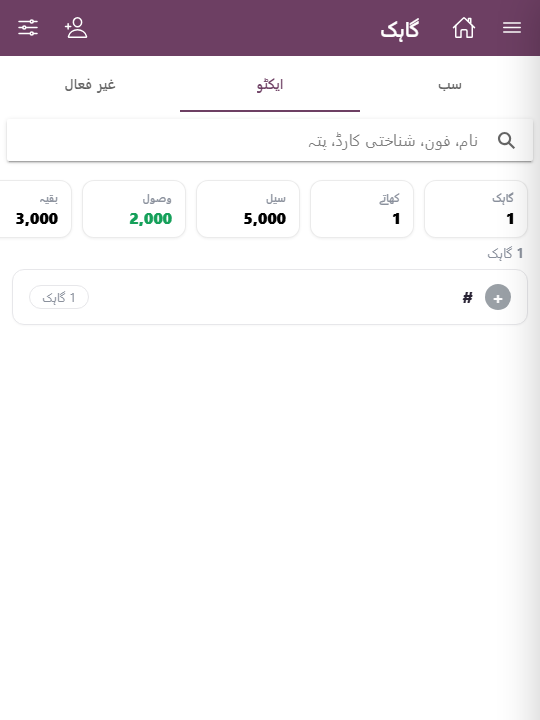
موبائل پر یہی فہرست کارڈز کی شکل میں آتی ہے — نیچے گاہک بٹن دبائیں۔ اوپر تلاش کا خانہ اور ایکٹو/غیر فعال فلٹر ملیں گے۔ کسی کارڈ پر ٹیپ سے پروفائل کھلتی ہے۔
۴.۲ — نیا گاہک شامل کرنا
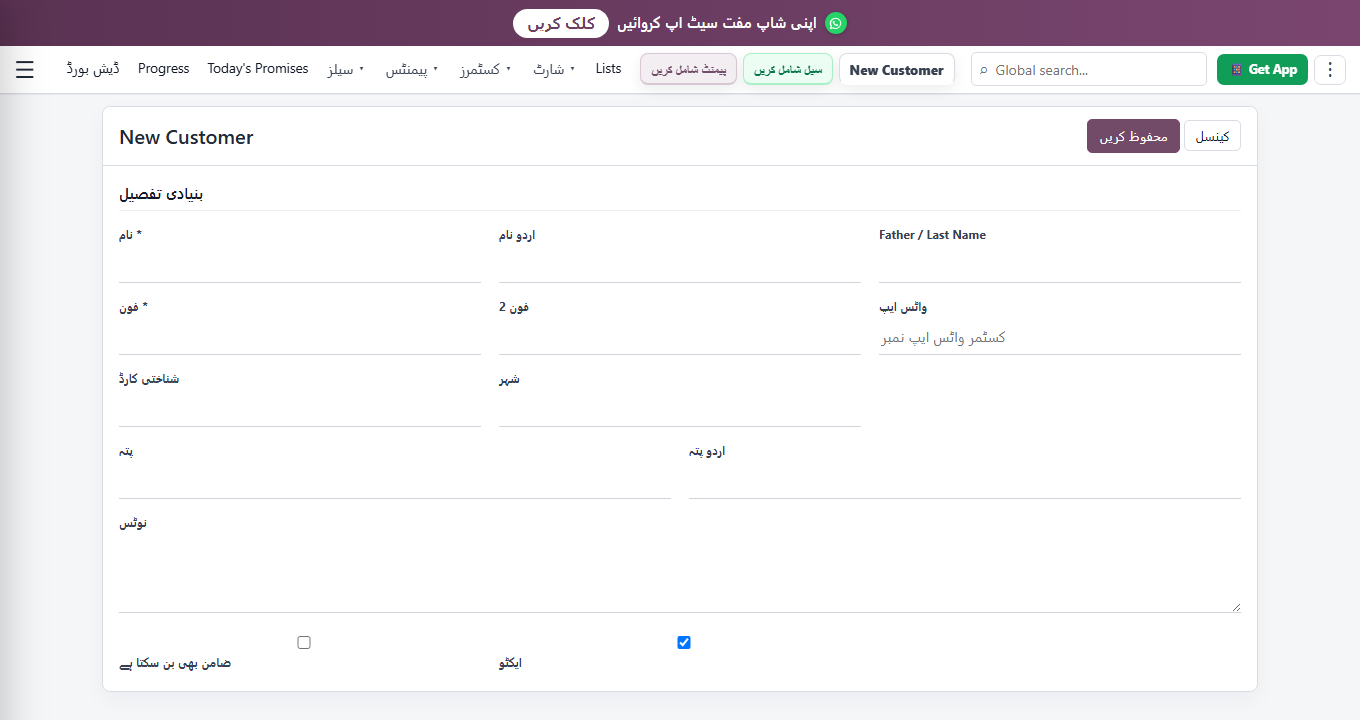
مینو میں New Customer (یا کسٹمرز > نیا) دبائیں۔ فارم میں یہ خانے بھریں:
| خانہ | وضاحت |
|---|---|
| نامName * | لازمی۔ گاہک کا پورا نام۔ ساتھ اردو نام بھی لکھ سکتے ہیں۔ |
| فون / فون 2Phone | رابطہ نمبر۔ کال اور واٹس ایپ اِسی پر جائیں گے۔ |
| واٹس ایپWhatsApp | اگر واٹس ایپ نمبر الگ ہو تو یہاں لکھیں۔ |
| شناختی کارڈCNIC | گاہک کا شناختی کارڈ نمبر۔ |
| شہر / پتہCity / Address | گاہک کا مکمل پتہ (ریکوری کے وقت کام آتا ہے)۔ |
| ضامنGuarantor | اگر یہ شخص کسی کا ضامن ہے تو نشان لگائیں۔ |
| نوٹسNotes | کوئی بھی اضافی بات یا یاد داشت۔ |
۴.۳ — گاہک کی پروفائل
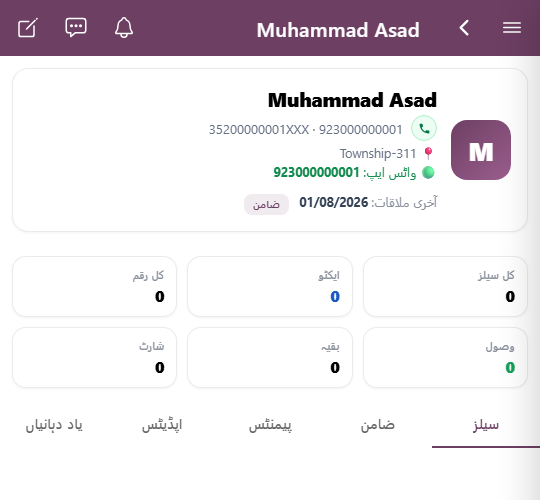
کسی گاہک پر کلک کریں تو اُس کی مکمل پروفائل کھلتی ہے: اوپر اعداد (کل سیل، ایکٹو، وصول، بقایا، شارٹ)، پھر ٹیبز:
| ٹیب | کیا دکھاتا ہے |
|---|---|
| سیلز | اِس گاہک کی تمام سیلیں۔ |
| ضامن | وہ سیلیں جن کا یہ گاہک ضامن ہے۔ |
| پیمنٹس | گاہک کی تمام وصولیاں۔ |
| ریکوری اپڈیٹس | ریکوری کے نوٹس اور رابطے۔ |
| انفو | رابطہ و مکمل تفصیلات۔ |
اوپر 🔔 Add Reminder اور 📝 Add Update بٹن سے آپ اِس گاہک کے لیے یاد دہانی یا نوٹ لگا سکتے ہیں۔ نام کے ساتھ اگلی یاد دہانی اور "آخری آمد" بھی نظر آتی ہے۔
موبائل ایپ میں یہی پروفائل کارڈز کی شکل میں آتی ہے — اوپر گاہک کا کارڈ، پھر اعداد، اور نیچے ٹیبز (سیلز، ضامن، پیمنٹس، اپڈیٹس، یاد دہانیاں)۔ کسی بھی جگہ سے ٹیب بدل کر تفصیل دیکھیں۔
ماڈیول: سیلز (قسط سیل)
یہ سب سے اہم ماڈیول ہے — یہاں سے آپ قسط پر بیچا گیا ہر مال درج کرتے، دیکھتے اور سنبھالتے ہیں۔ اِس کے تین حصے ہیں: سیلز کی فہرست، نئی سیل کرنا، اور سیل کی تفصیل و پیمنٹ لیجر۔
۵.۱ — سیلز کی فہرست
🖥️ مینو میں سیلز پر کلک کریں۔ اوپر مجموعی اعداد، پھر تلاش و فلٹر کی پٹی، پھر سیلوں کا جدول۔ ہر قطار ایک سیل ہے؛ کلک سے تفصیل کھلتی ہے۔
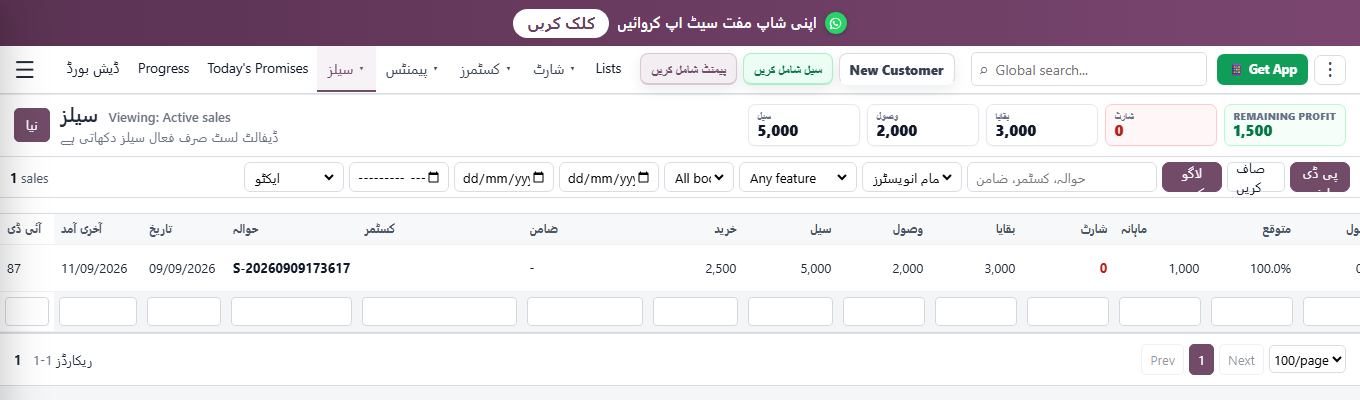
| فلٹر / کالم | وضاحت |
|---|---|
| تلاشSearch | حوالہ نمبر، گاہک کا نام، فون یا پروڈکٹ لکھ کر سیل ڈھونڈیں۔ |
| بکBook | سیلوں کو مختلف "بکس" (مثلاً انویسٹر بک) میں الگ رکھیں اور چھانٹیں۔ |
| حالتActive / Nill | ایکٹو (بقایا باقی ہے) یا نِل (مکمل ادا) سیلیں۔ |
| تاریخ / رینج | کسی خاص عرصے کی سیلیں دیکھیں۔ |
| حوالہ / گاہک | سیل کا نمبر اور گاہک کا نام۔ |
| سیل / وصول / بقایا | کل رقم، وصول شدہ، اور باقی۔ |
| شارٹ | وقت پر نہ ملنے والی رقم۔ |
| وقتHealth | ادائیگی وقت پر ہے یا لیٹ۔ |
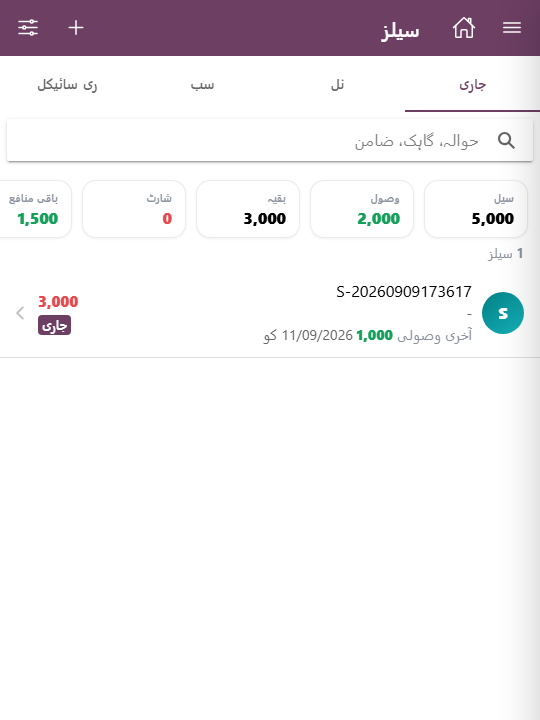
نیچے کی پٹی میں سیلز/کھاتے سے فہرست کھلتی ہے — ہر سیل ایک کارڈ، جس پر گاہک، بقایا اور حالت نظر آتی ہے۔ کارڈ پر ٹیپ سے تفصیل۔
۵.۲ — نئی سیل کرنا
مینو میں سیل شامل کریں دبائیں۔ فارم چار حصوں میں ہے:
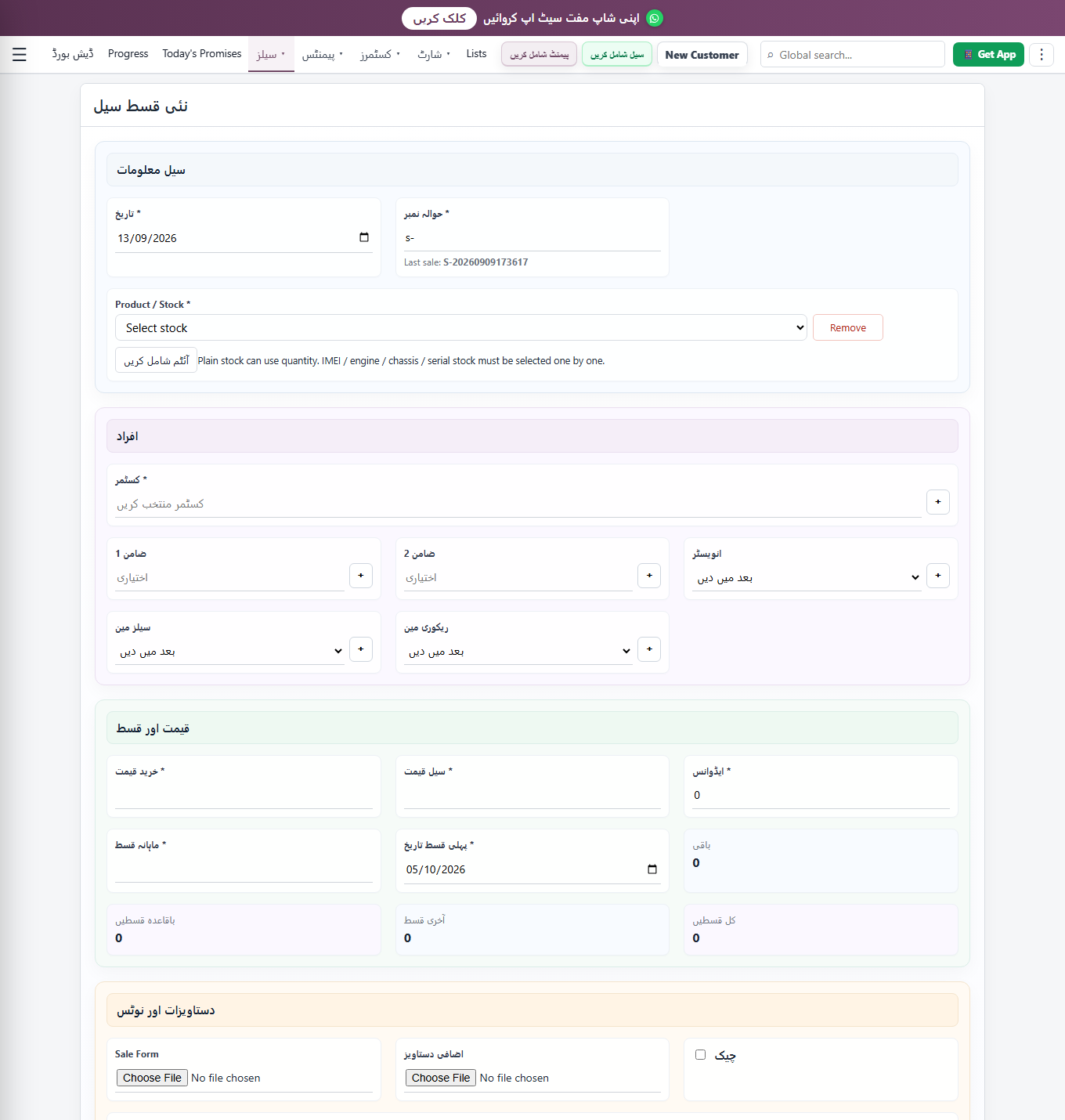
۱) سیل معلومات:
| خانہ | وضاحت |
|---|---|
| تاریخDate * | سیل کی تاریخ۔ |
| حوالہ نمبرReference * | سیل کا نمبر (خودکار بھی بن جاتا ہے)۔ پچھلی سیل کا نمبر نیچے دکھایا جاتا ہے۔ |
| پروڈکٹ / اسٹاک | بیچا گیا مال۔ سادہ اسٹاک میں مقدار (quantity) لکھ سکتے ہیں؛ IMEI/انجن/چیسس/سیریل والا مال ایک ایک کر کے منتخب ہوتا ہے۔ |
۲) افراد:
| خانہ | وضاحت |
|---|---|
| کسٹمرCustomer * | لازمی۔ کس کو بیچا۔ + سے فوراً نیا گاہک بھی بنا سکتے ہیں۔ |
| ضامن ۱ / ۲ | ضامن (اختیاری)۔ |
| انویسٹر | اگر سرمایہ کسی سرمایہ کار کا ہے تو منتخب کریں (یا "بعد میں دیں")۔ |
| سیلز مین / ریکوری مین | کس نے بیچا اور کون وصولی کرے گا۔ |
۳) قیمت اور قسط:
| خانہ | وضاحت |
|---|---|
| خرید قیمتCost * | مال آپ کو کتنے کا پڑا (منافع اِسی سے نکلتا ہے)۔ |
| سیل قیمتSale price * | گاہک کو کتنے کا بیچا۔ |
| ایڈوانسAdvance / down | موقع پر لی گئی رقم (نہ ہو تو 0)۔ |
| ماہانہ قسط | ہر ماہ کتنی قسط آئے گی۔ |
| پہلی قسط تاریخ | پہلی قسط کب سے شروع۔ |
| باقی / کل قسطیں | یہ خودکار حساب ہوتے ہیں — باقی رقم اور کتنی قسطیں بنیں گی۔ |
۴) دستاویزات اور نوٹس: سیل فارم اور اضافی دستاویز (تصویر/فائل) لگائیں، اور اگر ادائیگی چیک پر ہے تو چیک کا خانہ نشان کریں۔ آخر میں Save دبائیں۔
۵.۳ — سیل کی تفصیل و پیمنٹ لیجر
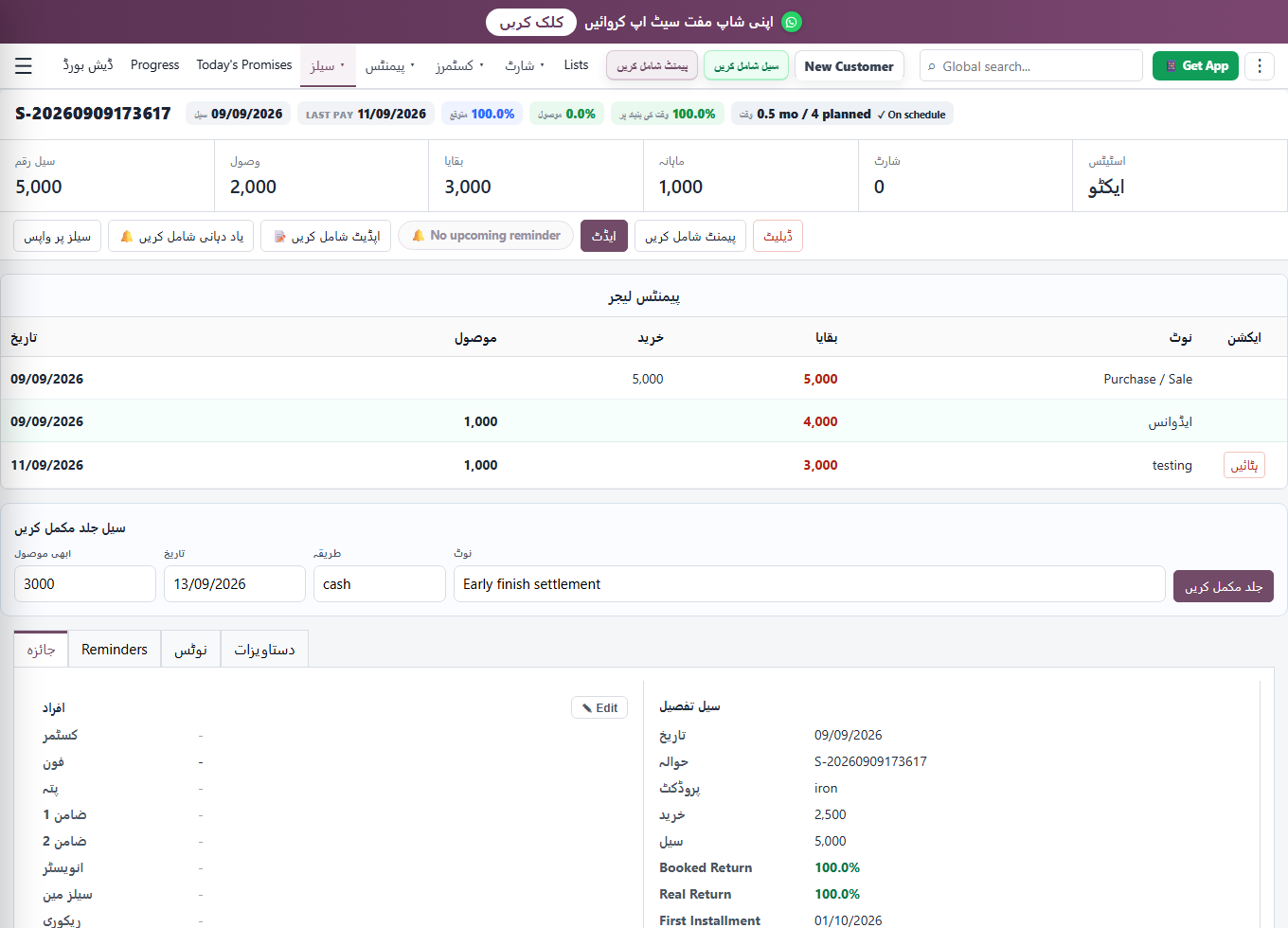
کسی سیل پر کلک کریں تو مکمل صفحہ کھلتا ہے۔ اوپر رقم و پیش رفت، پھر پیمنٹ لیجر، پھر ٹیبز۔
 1
2
3
4
5
1
2
3
4
5
- 1پیش رفت کی پٹی — متوقع %، موصول %، وقت کی بنیاد پر % اور "On schedule / لیٹ"۔
- 2اعداد — سیل رقم، وصول، بقایا، ماہانہ، شارٹ، اسٹیٹس۔
- 3پیمنٹ لیجر — ہر وصولی قطار وار، چلتا ہوا بقایا، اور نوٹ۔
- 4سیل جلد مکمل کریں — باقی رقم لے کر سیل ابھی ختم کریں۔
- 5ٹیبز — جائزہ، Reminders (یاد دہانیاں)، نوٹس، دستاویزات۔
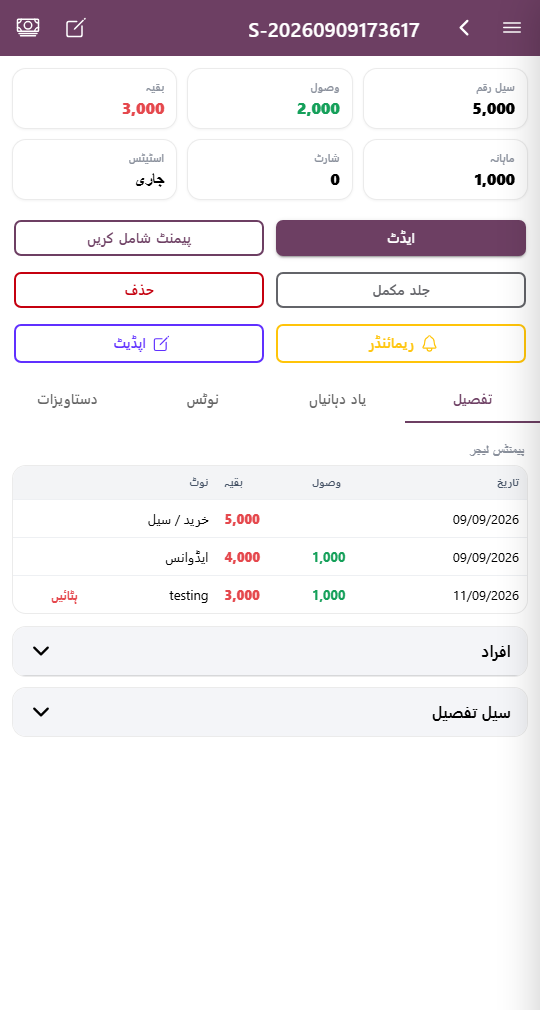
موبائل پر یہی سیل کا صفحہ سیگمنٹ ٹیبز (تفصیل · یاد دہانیاں · نوٹس · دستاویزات) کے ساتھ آتا ہے۔ اوپر رقم و پیش رفت، پھر پیمنٹ لیجر، پھر ٹیبز — سب ایک ہاتھ سے۔
۵.۴ — خاص سیل فہرستیں
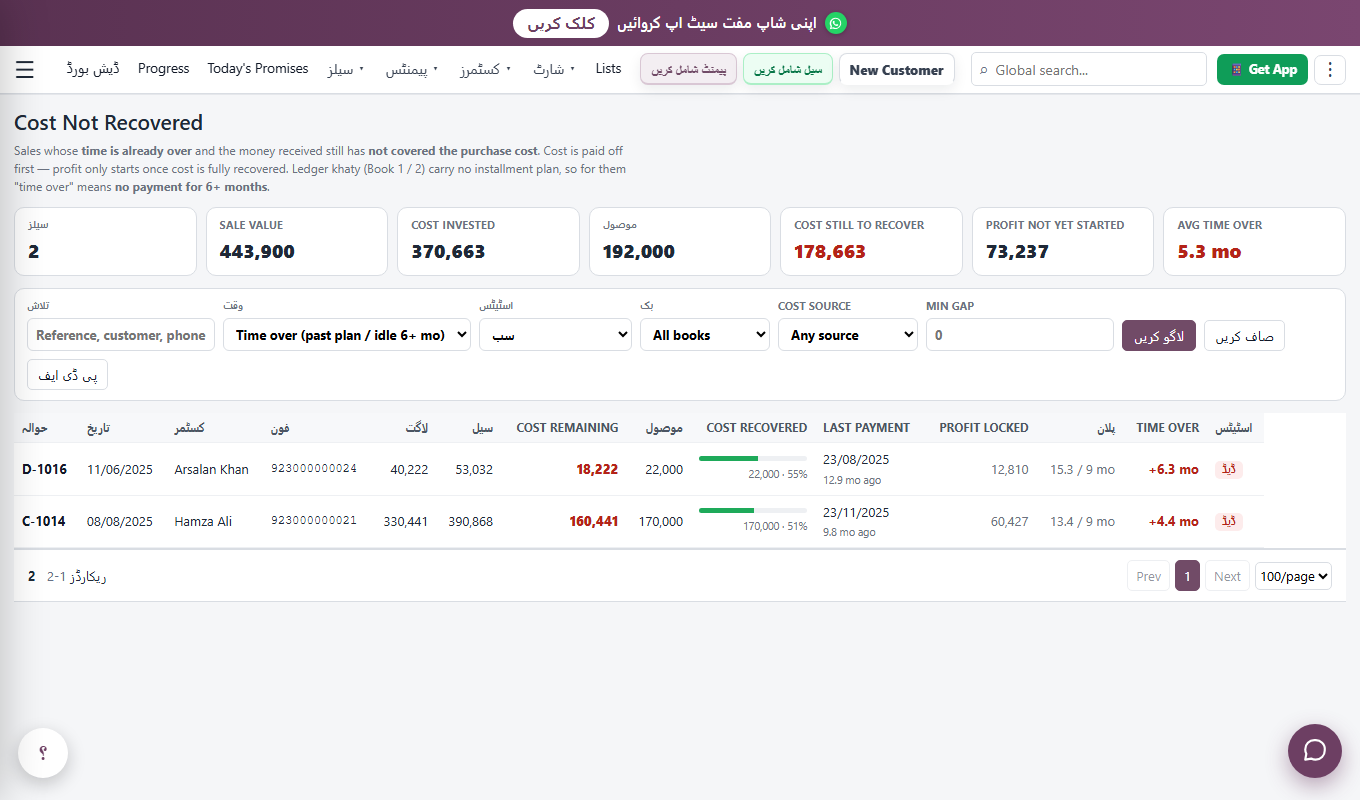
سیلز مینو میں کچھ خاص فہرستیں بھی ہیں جو کاروبار کی گہرائی سے نگرانی میں مدد دیتی ہیں:
| فہرست | کیا دکھاتی ہے |
|---|---|
| ری سائیکل بنRecycle Bin | حذف کی گئی سیلیں — یہاں سے بحال (Restore) یا مستقل حذف کر سکتے ہیں۔ غلطی سے ڈیلیٹ ہو تو گھبرائیں نہیں۔ |
| لاگت غیر وصولCost Not Recovered | وہ سیلیں جن کا وقت گزر چکا مگر ابھی تک لاگت بھی پوری وصول نہیں ہوئی (منافع تب شروع ہوتا ہے جب لاگت مکمل نکل آئے)۔ ہر سیل پر: کتنی لاگت باقی، کتنا منافع "رُکا ہوا" (locked)، اور وقت کتنا اوپر ہو گیا۔ فلٹرز: وقت، بک، کاسٹ سورس، کم از کم گیپ۔ |
| منافع غیر کمایاProfit Not Earned | وہ سیلیں جن کی لاگت تو نکل آئی مگر پورا منافع ابھی باقی ہے — یعنی جہاں سے اصل کمائی آنی ہے۔ |
ریٹرن (منافع کی شرح) کی وضاحت
فہرستوں اور سیل کی تفصیل میں آپ کو تین شرحیں (%) نظر آتی ہیں۔ اِن کا فرق سمجھنا ضروری ہے — یہ بتاتی ہیں کہ آپ کا پیسہ کتنا اور کتنی تیزی سے منافع دے رہا ہے۔
| شرح | مطلب |
|---|---|
| بُکڈ ریٹرنBooked Return | متوقع/کتابی منافع۔ جو منافع پلان کے مطابق ملنا چاہیے: (سیل − لاگت) ÷ لاگت۔ یہ سیل کرتے وقت طے ہو جاتا ہے اور بدلتا نہیں۔ مثال: 2,500 کا مال 5,000 میں بیچا → 100% بُکڈ ریٹرن۔ |
| ریئل ریٹرنReal Return | اصل منافع جو حقیقت میں مل رہا ہے۔ یہ منافع کو (طے شدہ + لیٹ) مہینوں پر پھیلاتا ہے۔ اگر قسطیں وقت پر آ رہی ہیں تو ریئل ≈ بُکڈ؛ لیکن اگر گاہک لیٹ کرے تو ریئل ریٹرن فوراً گر جاتا ہے — کیونکہ وہی منافع اب زیادہ عرصے میں مل رہا ہے۔ یہ آپ کو بتاتا ہے کہ کون سی سیل واقعی فائدہ مند ہے۔ |
| وقت کی بنیاد پرTime-based % | وقت کے حساب سے پیش رفت۔ سیل کو شروع سے آخری قسط تک کے عرصے میں دیکھ کر بتاتا ہے کہ اب تک کتنا وقت گزر چکا۔ اِسے "موصول %" سے ملا کر پتہ چلتا ہے کہ گاہک وقت پر ہے یا پیچھے (On schedule / لیٹ)۔ |
ماڈیول: پیمنٹس (وصولی)
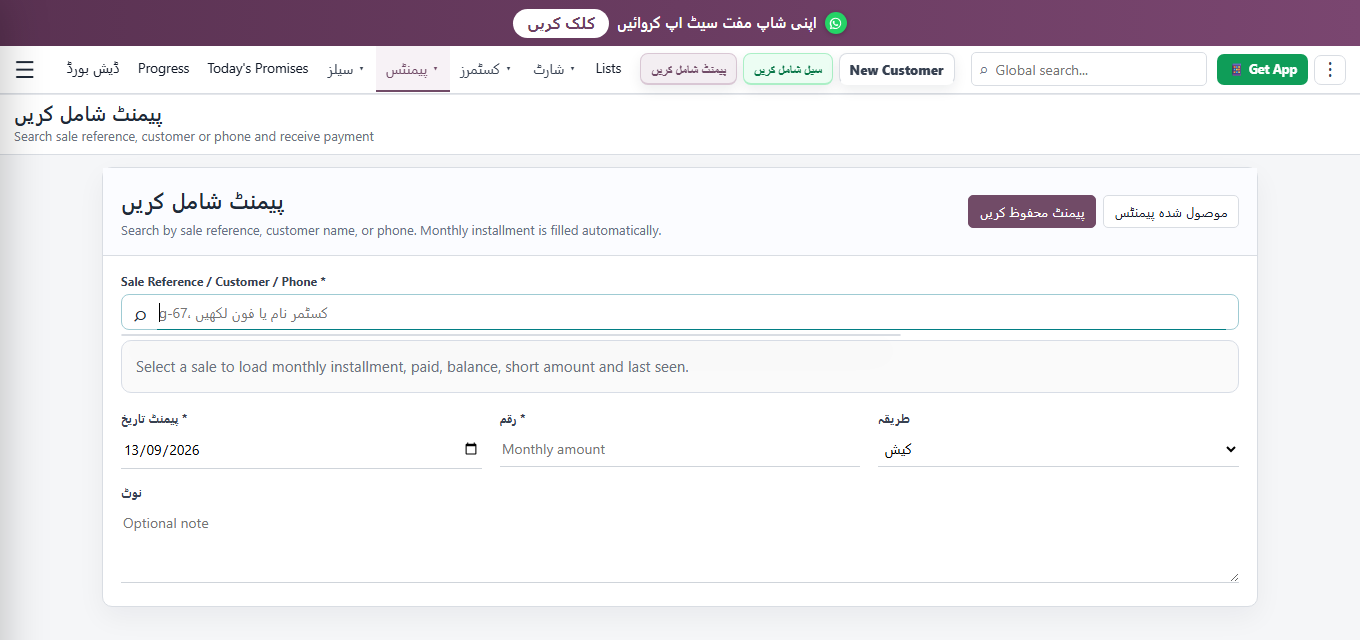
جب گاہک قسط دے تو یہاں درج کریں۔ مینو میں پیمنٹس، یا کسی سیل/گاہک سے سیدھا پیمنٹ شامل کریں۔
| خانہ / بٹن | وضاحت |
|---|---|
| سیل / گاہک | کس سیل کی وصولی ہے۔ |
| رقمAmount | کتنی رقم وصول ہوئی۔ |
| تاریخ | وصولی کی تاریخ۔ |
| طریقہMethod | کیش، بینک، ایزی پیسہ وغیرہ۔ |
| نوٹ | کوئی وضاحت۔ |
وصولی کی فہرست اور رسید
پیمنٹس کی فہرست دو طرح دیکھی جا سکتی ہے: سیل کے حساب سے اور گاہک کے حساب سے (Customer-wise)۔ تلاش، تاریخ اور طریقہ سے فلٹر ہوتا ہے۔ کسی پیمنٹ پر جا کر آپ:
- رسید ڈاؤن لوڈ کر سکتے ہیں (تصویر کی شکل میں)۔
- رسید واٹس ایپ پر بھیج سکتے ہیں — گاہک کے نمبر پر سیدھی۔
- غلط پیمنٹ ہٹا سکتے ہیں (بقایا خودکار دوبارہ حساب ہو جاتا ہے)۔
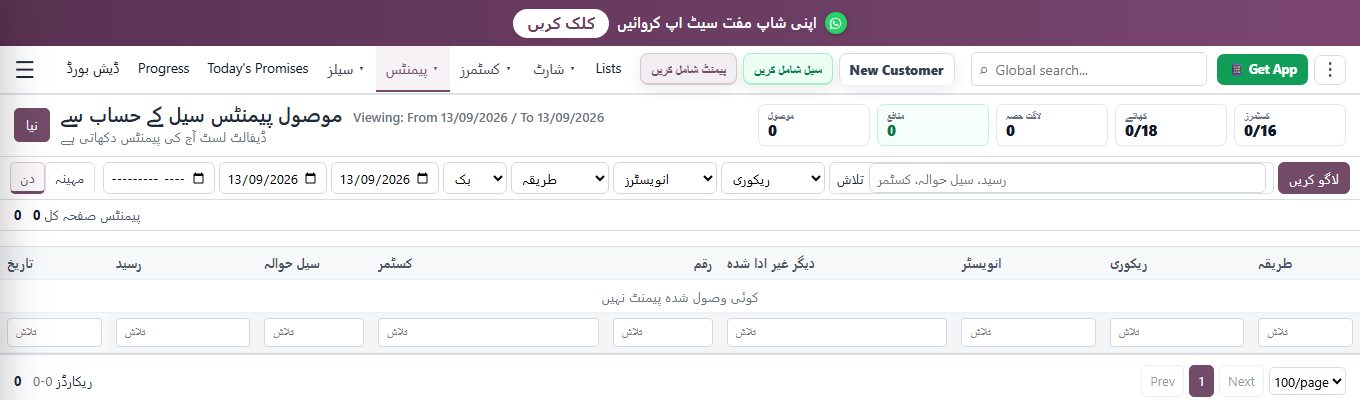
گاہک کے حساب سے (Customer-wise): ایک ہی گاہک کی ساری وصولیاں اکٹھی دیکھنے کے لیے یہ نظارہ کھولیں — ہر گاہک کے سامنے اُس کی کل وصولی اور آخری ادائیگی۔
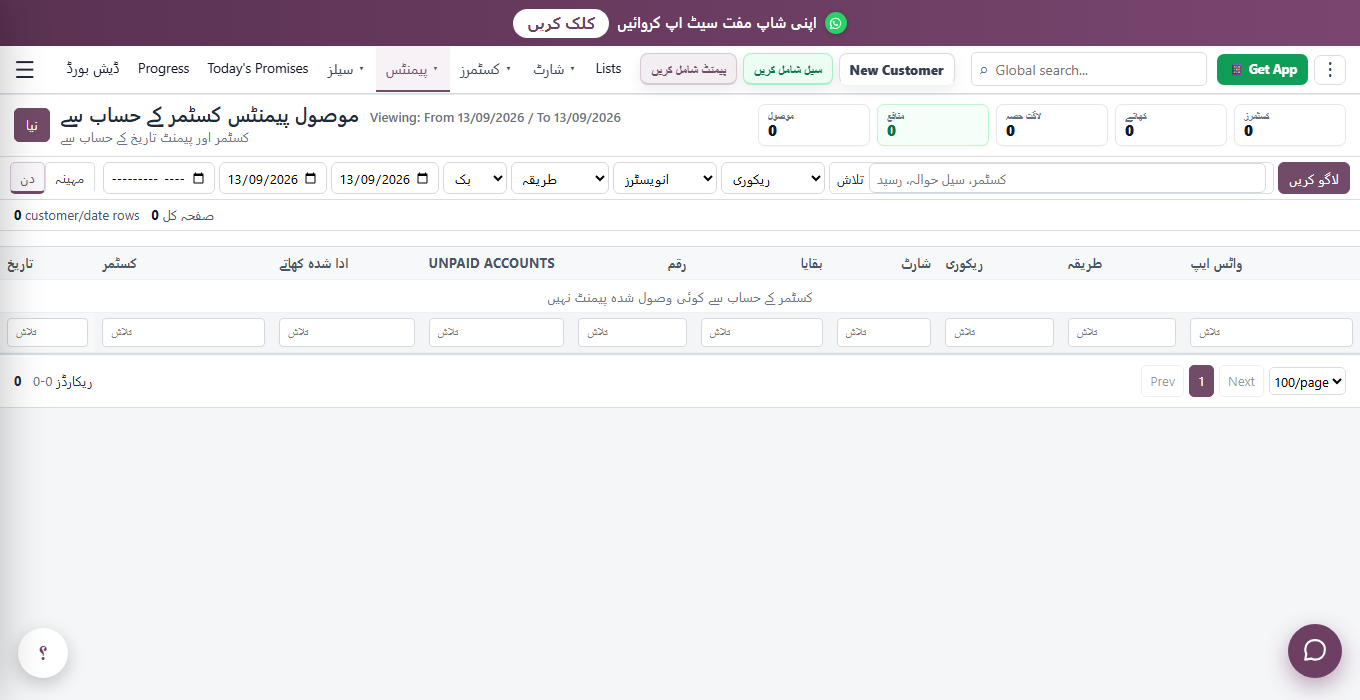
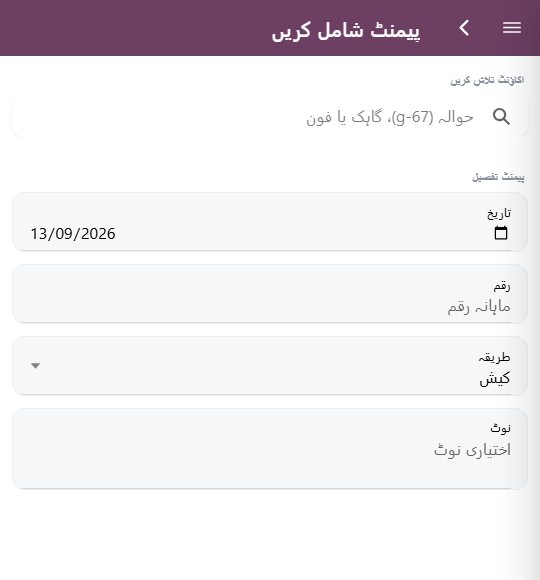
موبائل پر پیمنٹ درج کرنا آسان ہے — سیل منتخب، رقم لکھیں، طریقہ چنیں اور محفوظ۔ فوراً رسید بن جاتی ہے جسے واٹس ایپ پر بھیج سکتے ہیں۔
ماڈیول: شارٹ (بقایا وصولیاں)
"شارٹ" وہ رقم ہے جو وقت گزر جانے کے باوجود وصول نہیں ہوئی۔ یہ ماڈیول آپ کو فوراً بتاتا ہے کہ کہاں پیسہ پھنسا ہے تاکہ آپ ریکوری کر سکیں۔ مینو میں شارٹ کھولیں۔
| قسم | مطلب |
|---|---|
| فریش شارٹFresh Short | حال ہی کی (3 ماہ سے کم پرانی) بقایا وصولیاں — نئی سیلوں کی اور 2 ماہ سے زیادہ پرانی سیلوں کی الگ الگ۔ |
| اولڈ شارٹOld Short | 3 ماہ سے زیادہ پرانی پھنسی ہوئی رقم — اِن پر خاص توجہ چاہیے۔ |
| آل شارٹAll Short | تمام بقایا وصولیاں ایک جگہ۔ |
ماڈیول: ریکوری و یاد دہانیاں
یہ ماڈیول روزانہ کی وصولی کو منظم کرتا ہے — کس سے آج پیسے لینے ہیں، کس نے وعدہ کیا، اور کس کو یاد دہانی کرنی ہے۔
آج کے وعدے — Today's Promises
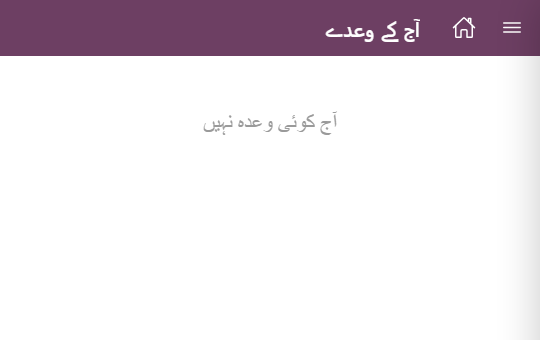
اوپر مینو میں Today's Promises۔ یہ اُن گاہکوں کی فہرست ہے جنہوں نے آج ادائیگی کا وعدہ کیا (یعنی جن کی یاد دہانی آج کی تاریخ پر ہے)۔ صبح یہی صفحہ کھول کر آپ دن کی ریکوری کی منصوبہ بندی کر سکتے ہیں۔

یاد دہانی و اپڈیٹ کیسے لگائیں
کسی گاہک کی پروفائل یا سیل کی تفصیل پر جائیں اور:
- 🔔 Add Reminder — تاریخ اور نوٹ لکھ کر یاد دہانی لگائیں (مثلاً "3 دن بعد فون کریں")۔
- 📝 Add Update — رابطے کا نتیجہ لکھیں (مثلاً "وعدہ کیا کل دے گا"، "فون بند تھا")۔
- یاد دہانی پوری ہو جائے تو ✓ Done؛ نوٹ غلط ہو تو × سے ہٹا دیں۔
ریکوری فلٹرز
ریکوری کی فہرست کو یاد دہانی کے حساب سے چھانٹا جا سکتا ہے: آج، گزشتہ (past — گزری ہوئی)، آئندہ (future)، اور اوور ڈیو (overdue — رہ گئی)۔
نیچے کی پٹی میں ریکوری بٹن سے سیدھا اُن گاہکوں تک پہنچیں جن سے آج وصولی کرنی ہے۔ ہر گاہک کے سامنے کال اور واٹس ایپ کے بٹن — چلتے پھرتے وصولی کے لیے بہترین۔
ماڈیول: شاپ والٹ (کیش اِن ہینڈ)
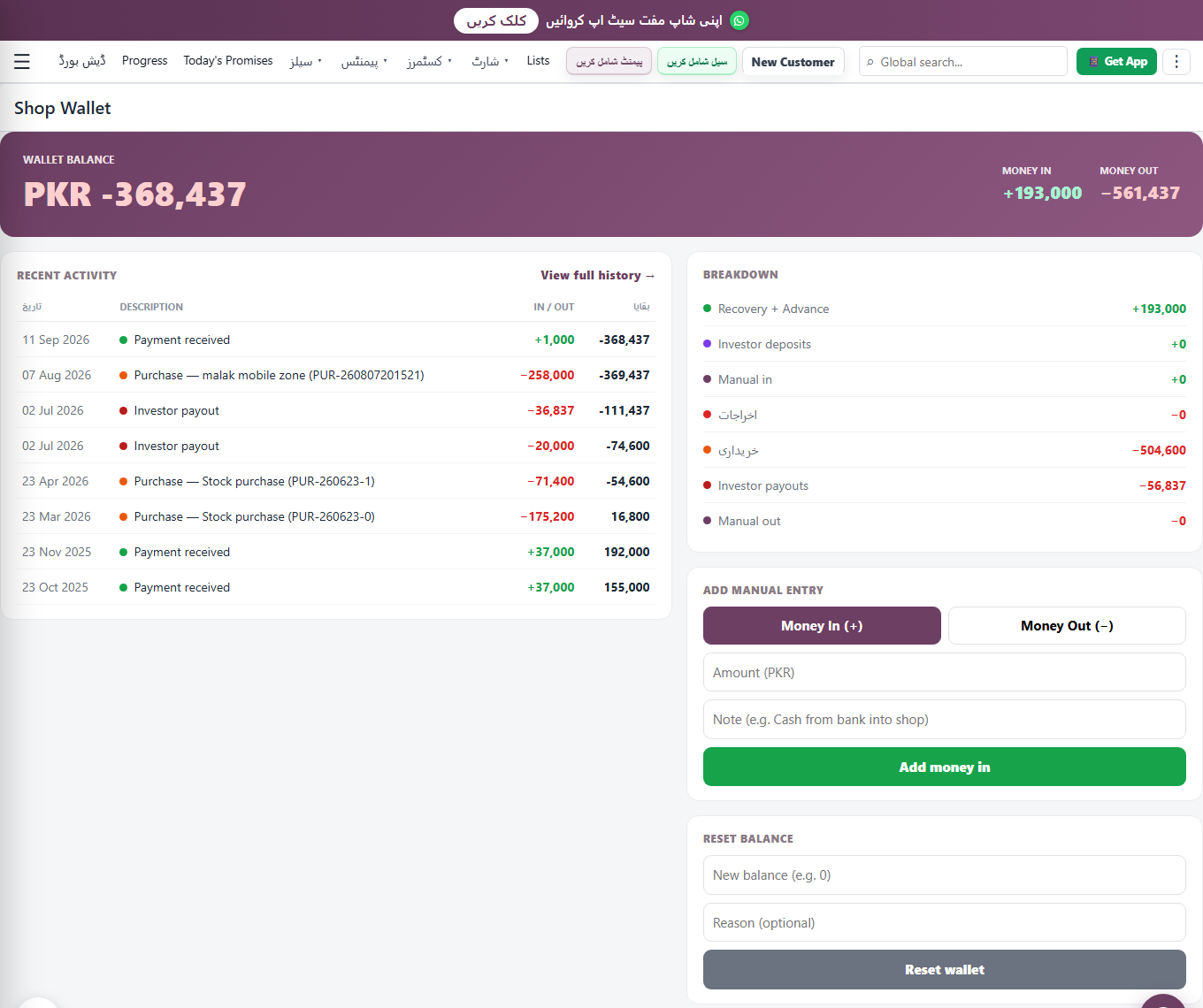
شاپ والٹ آپ کی دکان کے ہاتھ میں موجود نقد (cash in hand) کا چلتا ہوا حساب ہے۔ یہ خود بخود آپ کی وصولیوں، خریداریوں، اخراجات اور سرمایہ کاروں کی رقم سے بنتا ہے — ساتھ ہی آپ ہاتھ سے بھی رقم شامل یا نکال سکتے ہیں۔ (یہ صرف مالک/ایڈمن کو نظر آتا ہے۔)
 1
2
3
4
5
1
2
3
4
5
- 1والٹ بیلنس — کل نقد، اور کتنا اندر آیا (Money In) اور باہر گیا (Money Out)۔
- 2بریک ڈاؤن — پیسہ کہاں سے آیا/گیا: وصولی+ایڈوانس، سرمایہ کار جمع، خریداری، اخراجات، سرمایہ کار ادائیگی۔
- 3حالیہ سرگرمی — ہر لین دین قطار وار، چلتے ہوئے بقایا کے ساتھ۔ "مکمل تاریخ دیکھیں" سے سب کچھ۔
- 4ہاتھ سے اندراج — Money In (+) یا Money Out (−): رقم اور نوٹ لکھ کر شامل کریں (مثلاً "بینک سے کیش دکان میں")۔
- 5بیلنس ری سیٹ — گنتی کر کے اصل نقد پر بیلنس دوبارہ سیٹ کریں (وجہ لکھ کر)۔
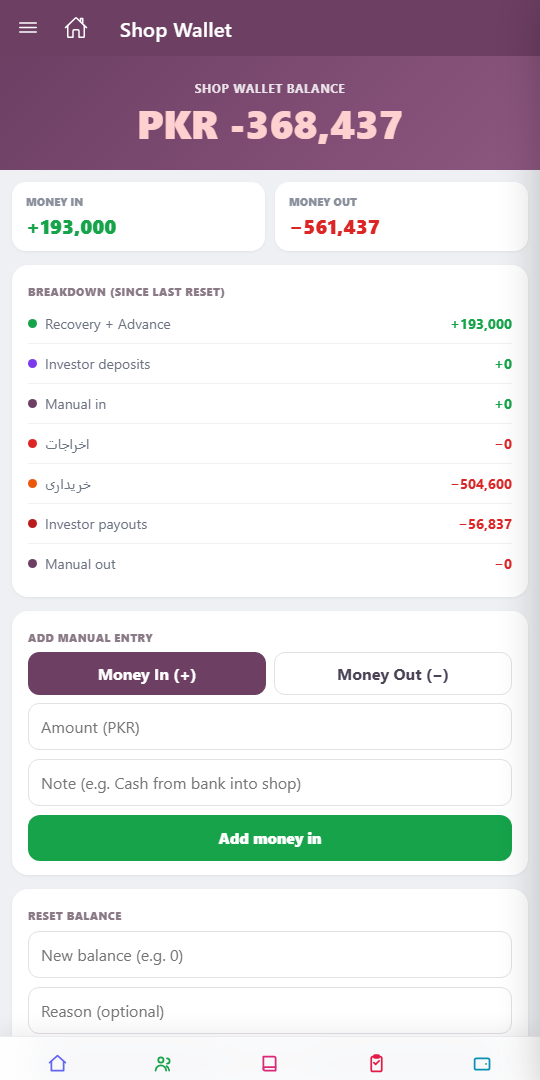
موبائل پر بھی وہی والٹ — اوپر بیلنس، پھر بریک ڈاؤن اور حالیہ سرگرمی، اور نیچے ہاتھ سے رقم شامل/نکالنے کے بٹن۔
ماڈیول: انوینٹری (اسٹاک)
اگر آپ اسٹاک بھی سنبھالنا چاہیں تو سیٹنگز سے انوینٹری آن کریں۔ پھر ہر سیل کے وقت آپ ایک مخصوص اسٹاک آئٹم منتخب کرتے ہیں، اور مال کی خریداری سے لے کر بکنے تک ہر یونٹ کا حساب رہتا ہے۔ اِس ماڈیول کے کئی حصے ہیں: خریداری، اسٹاک، پروڈکٹس/برانڈز، سپلائرز و لیجر، اور واجب الادا۔
۱۱.۱ — خریداری (Purchases)
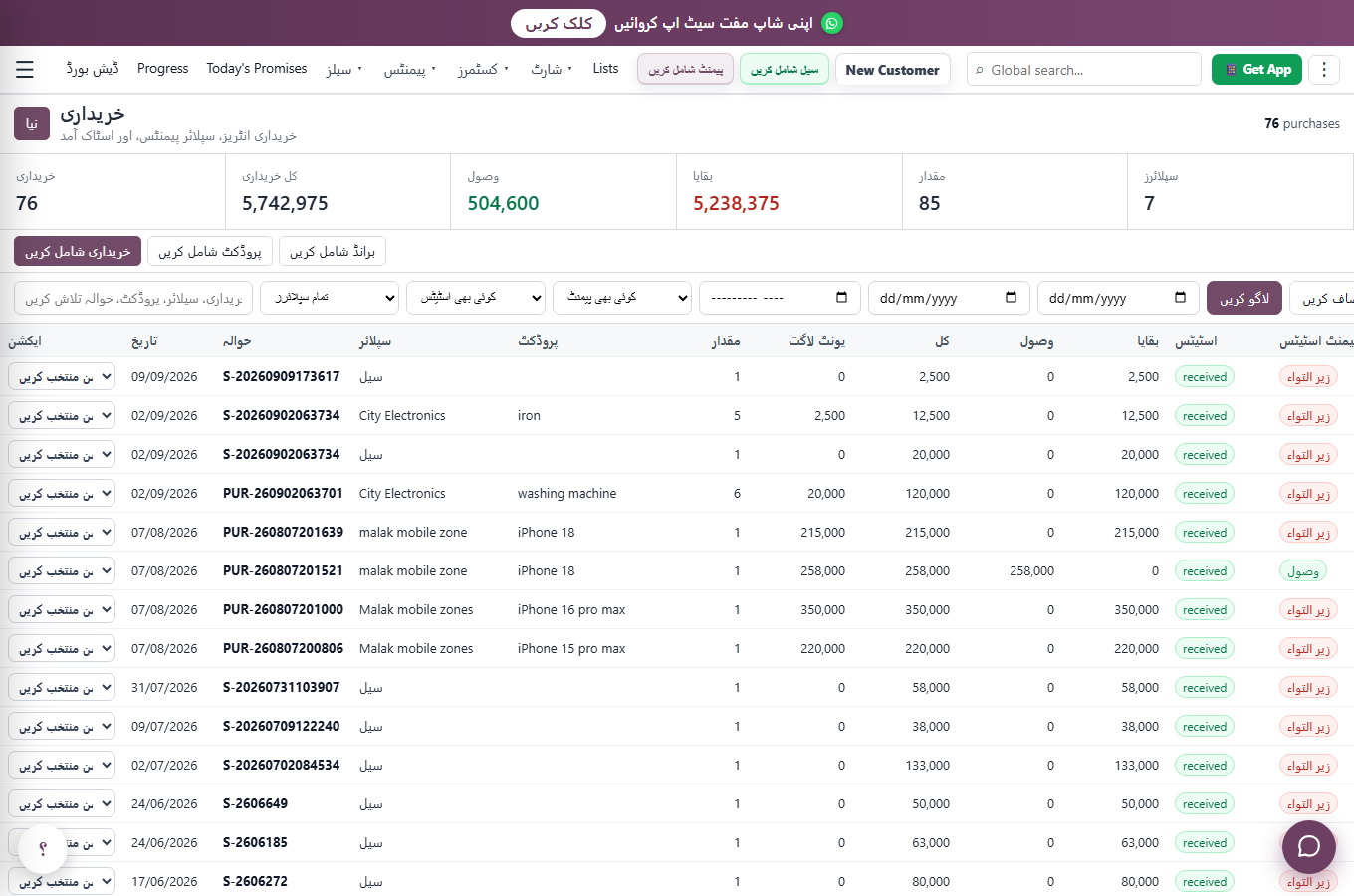
مینو میں انوینٹری > خریداری۔ اوپر اعداد، پھر فلٹرز، پھر ہر خریداری کی قطار۔
| فلٹر / کالم | وضاحت |
|---|---|
| اعداد کی پٹی | خریداری کی تعداد، کل خریداری، وصول (سپلائر کو دی گئی رقم)، بقایا، مقدار اور سپلائرز کی تعداد۔ |
| تلاش | سپلائر، پروڈکٹ یا حوالہ نمبر سے ڈھونڈیں۔ |
| سپلائر / اسٹیٹس / پیمنٹ | کسی خاص سپلائر، وصولی اسٹیٹس (received) یا پیمنٹ اسٹیٹس (وصول / زیرِ التواء) سے چھانٹیں۔ |
| تاریخ رینج | مخصوص عرصے کی خریداری۔ |
| کالمز | تاریخ، حوالہ، سپلائر، پروڈکٹ، مقدار، یونٹ لاگت، کل، وصول، بقایا، اسٹیٹس، پیمنٹ اسٹیٹس۔ |
اوپر خریداری شامل کریں، پروڈکٹ شامل کریں اور برانڈ شامل کریں کے بٹن ہیں۔ کسی خریداری پر جا کر آپ اُس کی ادائیگی (purchase payment) اور واپسی (return) بھی درج کر سکتے ہیں — نیچے "خریداری کی واپسی" دیکھیں۔
۱۱.۲ — اسٹاک (Stock units)
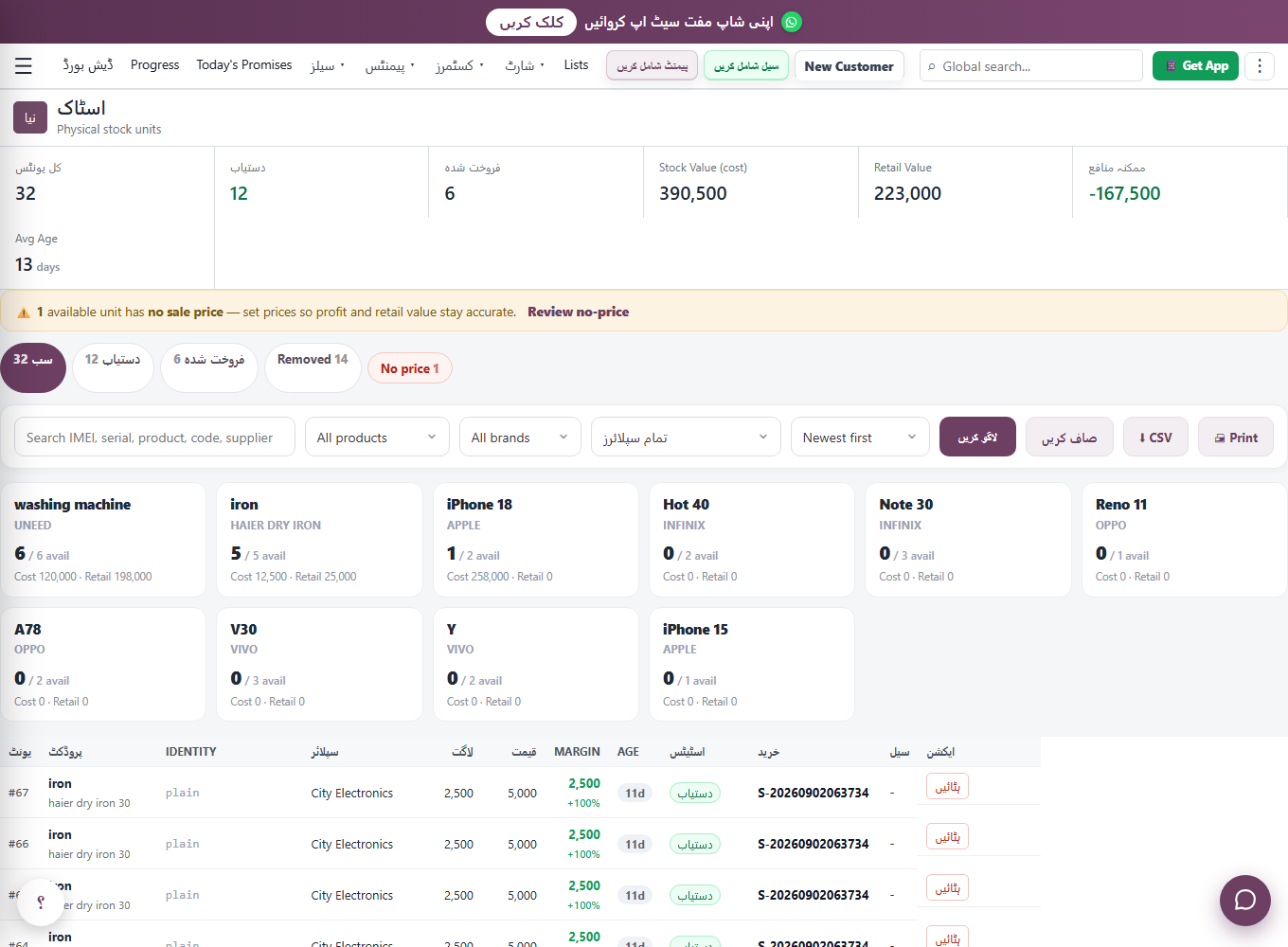
یہ آپ کے ہر یونٹ (ایک ایک موبائل/آئٹم) کی حالت دکھاتا ہے۔ مینو میں اسٹاک۔
 1
2
3
4
5
6
1
2
3
4
5
6
- 1اعداد — کل یونٹس، دستیاب، فروخت شدہ، اسٹاک کی لاگت، ریٹیل ویلیو، ممکنہ منافع، اوسط عمر۔
- 2الرٹ بینر — جن یونٹس پر سیل قیمت نہیں لگی اُن کی نشاندہی ("Review no-price")۔
- 3اسٹیٹس چپس — سب / دستیاب / فروخت شدہ / Removed / No price — ایک کلک میں چھانٹیں۔
- 4فلٹرز — تلاش (IMEI/سیریل/پروڈکٹ)، پروڈکٹ، برانڈ، سپلائر اور ترتیب (نئے پہلے وغیرہ)۔ ساتھ CSV اور Print۔
- 5پروڈکٹ کارڈز — ہر پروڈکٹ کے کتنے یونٹ دستیاب، لاگت و ریٹیل۔
- 6یونٹ جدول — ہر یونٹ کی پہچان، سپلائر، لاگت، قیمت، مارجن %، عمر (age)، اسٹیٹس، خرید و سیل حوالہ۔
۱۱.۳ — سپلائرز، لیجر و اسٹیٹمنٹ
مینو میں سپلائرز۔ ہر سپلائر کی قطار پر بیلنس (کتنا دینا باقی) نظر آتا ہے۔ کسی سپلائر پر جائیں تو:
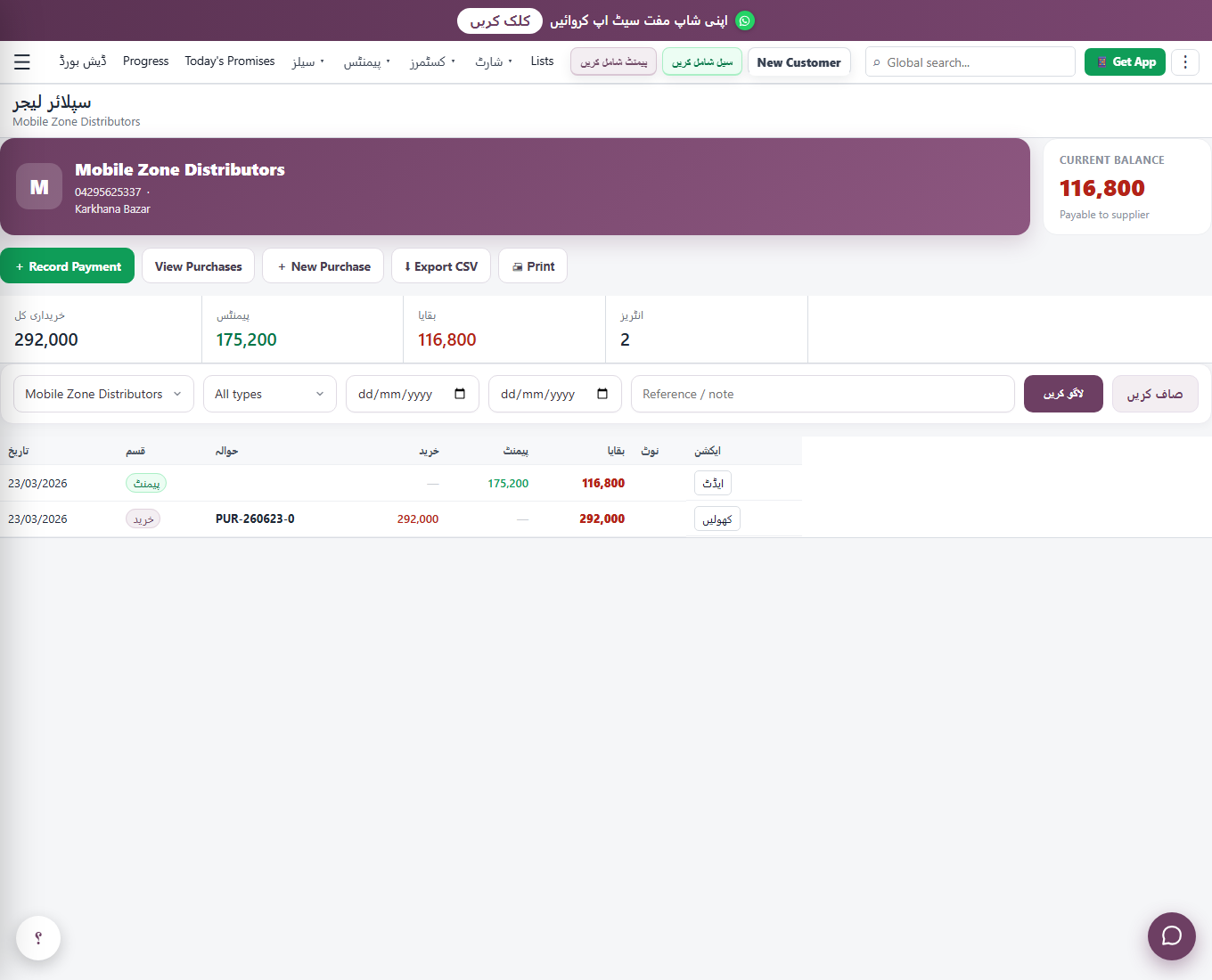
| حصہ | وضاحت |
|---|---|
| سپلائر پروفائل | خریداری، ادائیگی، بیلنس، اور 0-30/31-60/61-90/90+ دن کی عمر (aging) کی تقسیم۔ |
| لیجرLedger | ہر خریداری، ادائیگی اور واپسی قطار وار، چلتے ہوئے بیلنس کے ساتھ۔ قسم (purchase/payment/return) اور تلاش سے فلٹر۔ CSV/Print۔ |
| اسٹیٹمنٹ PDF | مخصوص عرصے کا مکمل کھاتہ PDF کی صورت — سپلائر کو دینے کے لیے۔ |
| Record Payment | سب سے پرانی بقایا خریداری پر فوراً ادائیگی درج کریں۔ |
۱۱.۴ — واجب الادا (Payables)
مینو میں واجب الادا۔ ایک ہی نظر میں: کس سپلائر کو کتنا دینا باقی ہے، عمر (0-30/31-60/61-90/90+) کے ساتھ، سب سے زیادہ بقایا اوپر۔ ہر قطار پر ایک ٹیپ سے ادائیگی (سب سے پرانی خریداری پر) کر سکتے ہیں۔
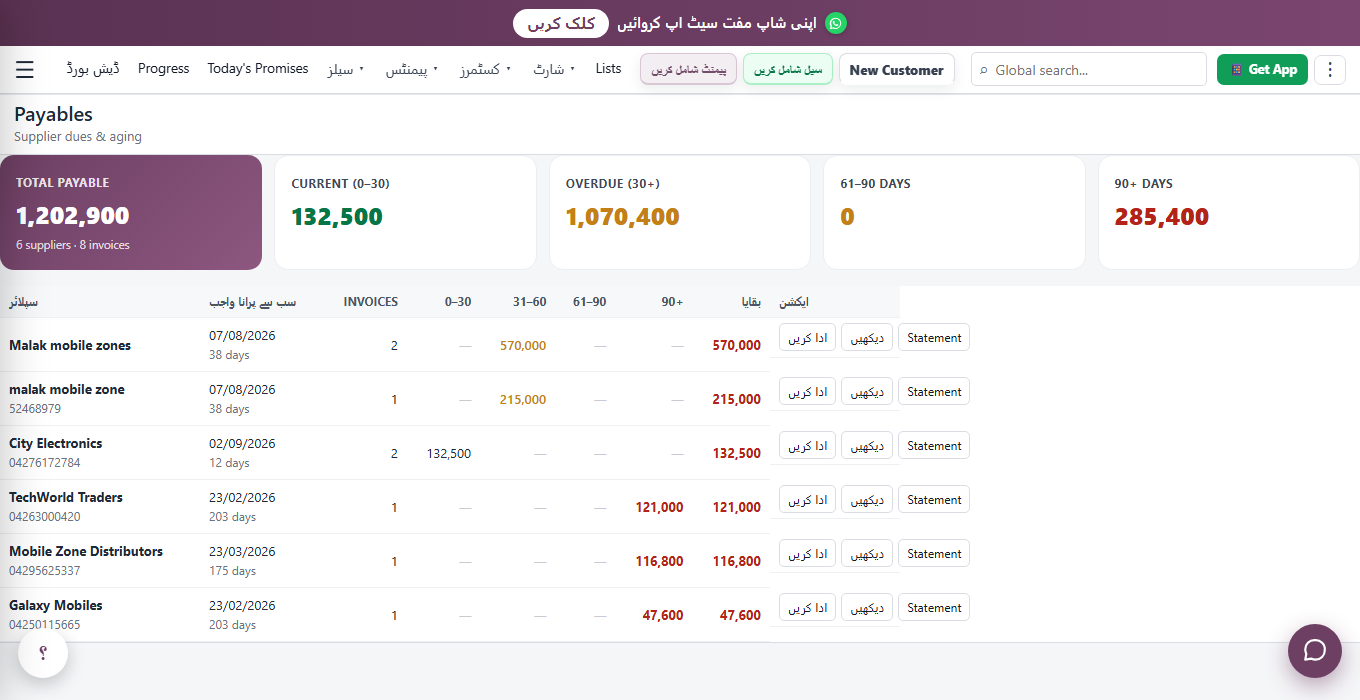
۱۱.۵ — خریداری کی واپسی (Purchase return)
اگر مال سپلائر کو واپس کرنا ہو تو اُس خریداری کی تفصیل میں جائیں اور "Return Goods / مال واپس کریں" دبائیں۔ مقدار اور وجہ لکھیں۔ ایپ خود بخود:
- واپس کیے یونٹ کا اسٹیٹس "returned" کر دیتی ہے (اسٹاک کم)۔
- سپلائر کے بقایا میں سے اُتنی رقم کم کر دیتی ہے۔
- لیجر میں ایک "واپسی" کی قطار ڈال دیتی ہے۔
ماڈیول: انویسٹرز (سرمایہ کار)
اگر آپ کے کاروبار میں کسی سرمایہ کار کا پیسہ لگا ہے تو یہاں اُس کا مکمل حساب رہتا ہے — کتنا لگایا، کتنا منافع بنا، اور کتنی ادائیگی ہوئی۔ مینو میں انویسٹرز۔
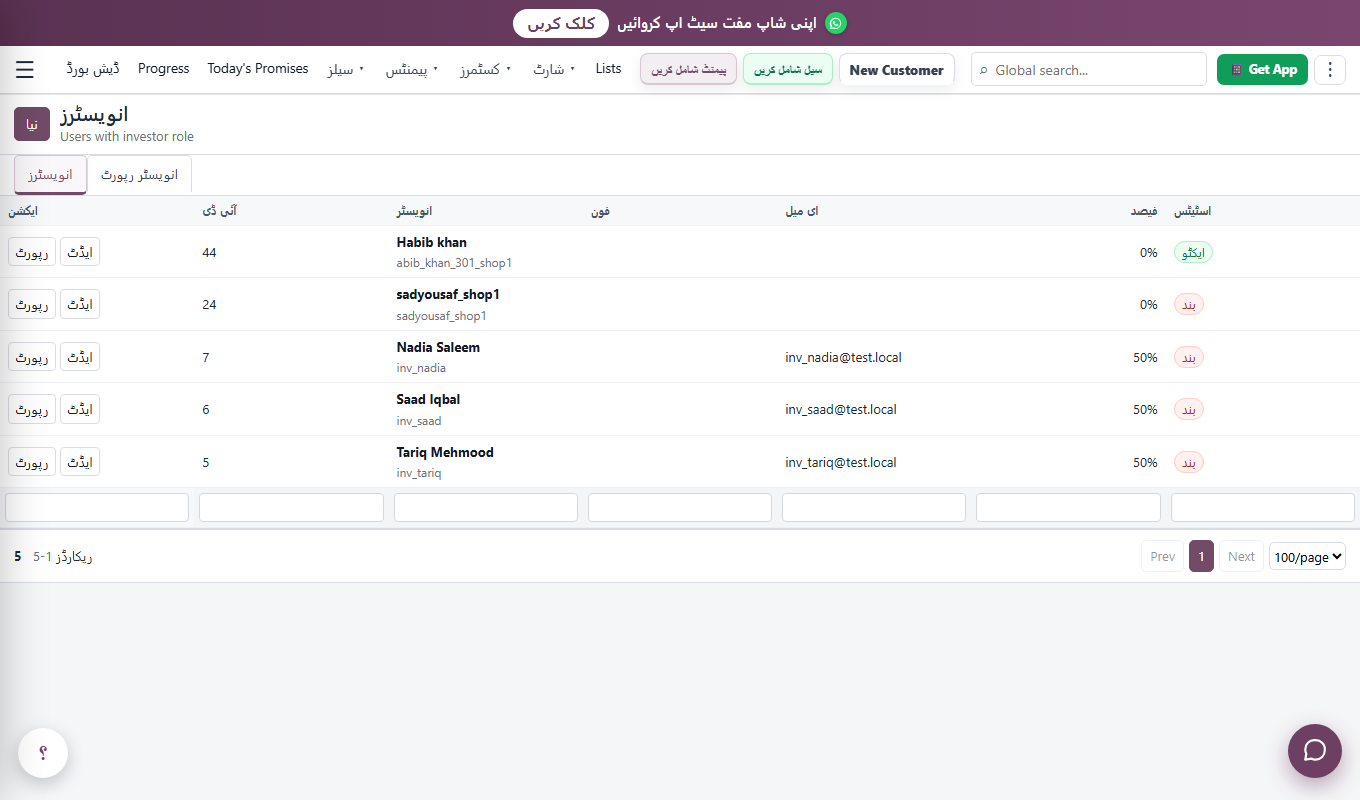
| حصہ | وضاحت |
|---|---|
| انویسٹر لسٹ | تمام سرمایہ کار، اُن کی سرمایہ کاری اور موجودہ حصہ۔ نیا سرمایہ کار یہیں سے شامل کریں۔ |
| سیل سے جوڑنا | نئی سیل کرتے وقت "انویسٹر" منتخب کریں — پھر اُس سیل کا منافع خودکار اُس سرمایہ کار کے کھاتے میں جاتا ہے۔ |
انویسٹر رپورٹ و کیش لیجر
مینو میں انویسٹرز > انویسٹر رپورٹ۔ یہ ہر سرمایہ کار کے پیسے کا مکمل چلتا ہوا حساب (cash ledger) ہے۔
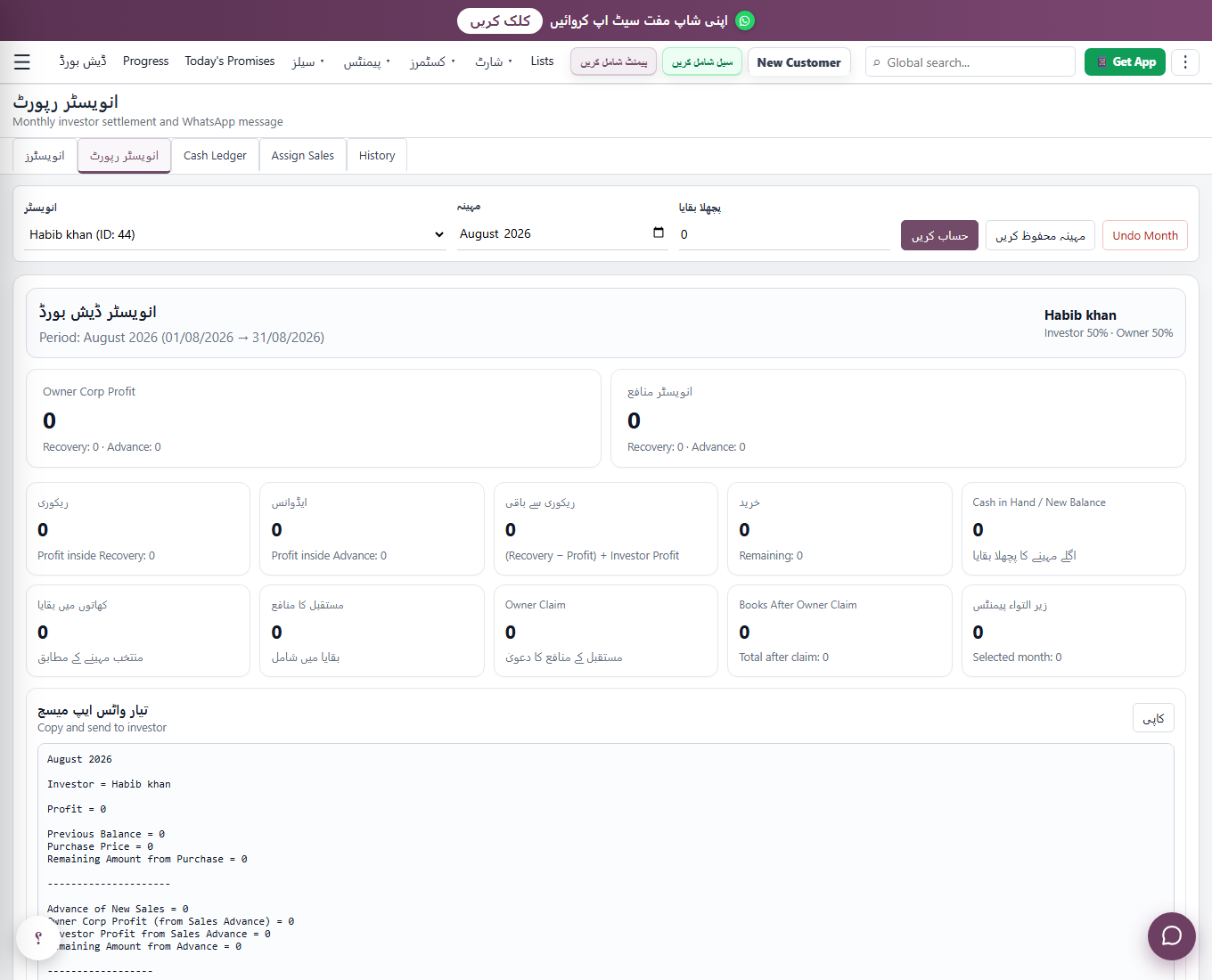
| عمل | وضاحت |
|---|---|
| Save Monthمہینہ محفوظ کریں | مہینے کی وصولی و ایڈوانس (+) اور خریداری (−) کیش میں شامل ہو جاتی ہے، پچھلے مہینے کا بیلنس خودکار آگے آتا ہے۔ |
| Payoutادائیگی | سرمایہ کار کو رقم دیں تو کیش سے منہا؛ موجودہ رقم سے زیادہ نکالنے کی اجازت نہیں۔ |
| Undo | غلط اندراج واپس (undo) کر سکتے ہیں۔ |
رپورٹس و پروگریس
کاروبار کی مجموعی حالت اور منافع دیکھنے کے لیے دو جگہیں ہیں:
| صفحہ | کیا دکھاتا ہے |
|---|---|
| پروگریسProgress | مجموعی منافع کی تصویر — کل سیل، لاگت، وصولی اور کمایا گیا منافع۔ |
| رپورٹسReports | روزانہ/ماہانہ رپورٹس، سیل و وصولی کے خلاصے، اور PDF/پرنٹ۔ |
| فہرستیںLists | اپنی مرضی کی ریکوری فہرستیں بنائیں — نیچے دیکھیں۔ |
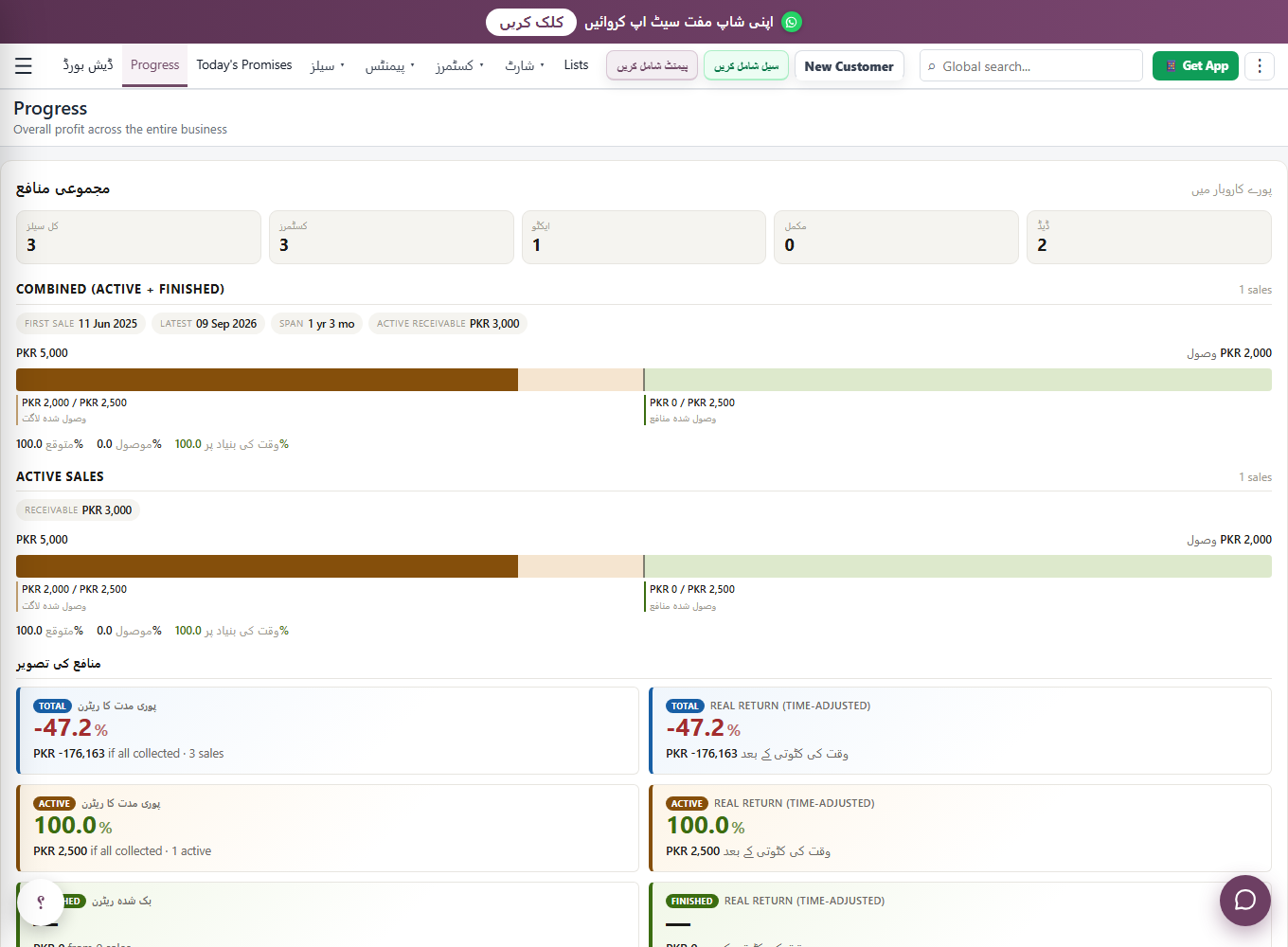
فہرستیں (Lists) — اپنی مرضی کی ریکوری فہرست
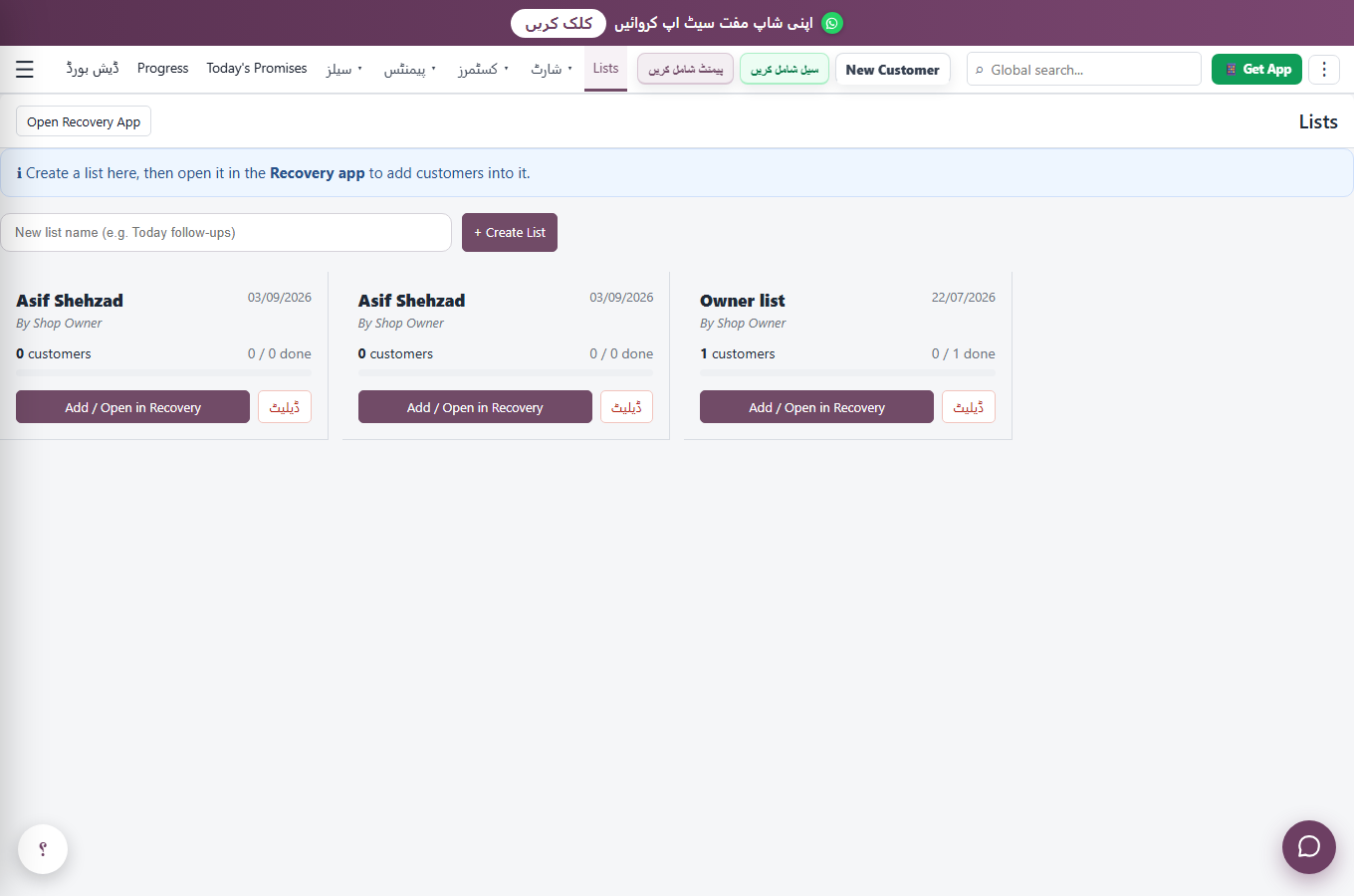
مینو میں Lists۔ یہاں آپ اپنی مرضی کی فہرست بناتے ہیں (مثلاً "آج کی فالو اپ") اور پھر ریکوری ایپ میں کھول کر اُس میں گاہک شامل کرتے ہیں۔ ہر فہرست پر نظر آتا ہے کہ کتنے گاہک ہیں اور کتنے "مکمل" (done) ہوئے — عملے کو کام تفویض کرنے کا آسان طریقہ۔
سیٹنگز
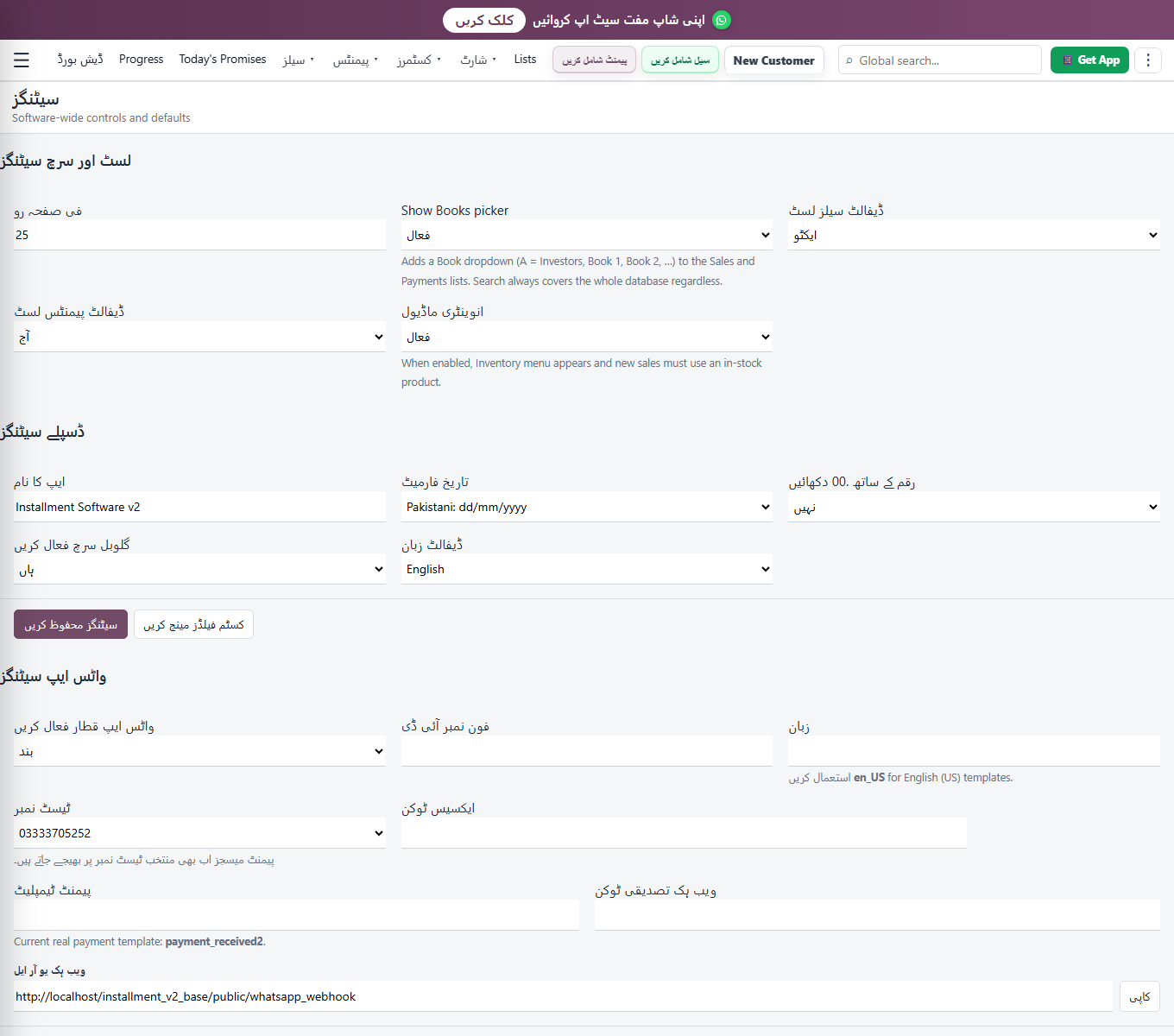
مینو میں سیٹنگز سے آپ ایپ کو اپنی دکان کے مطابق ڈھال سکتے ہیں۔
| سیٹنگ | وضاحت |
|---|---|
| دکان کی معلومات | دکان کا نام، لوگو اور بنیادی تفصیلات۔ |
| زبان | اردو یا انگلش — ہیڈر/ڈراور سے ایک ٹیپ میں بھی بدل سکتے ہیں۔ |
| انوینٹری آن/آف | اسٹاک ماڈیول چالو یا بند کریں۔ |
| صارفین و کردارUsers & roles | مینیجر، ریکوری مین، سیلز مین شامل کریں اور ہر ایک کو الگ رسائی دیں۔ |
| واٹس ایپ / فیلڈز | واٹس ایپ میسج قطار اور فارم کے اضافی خانے۔ |
| پاس ورڈ | My Account / اکاؤنٹ سے اپنا پاس ورڈ تبدیل کریں۔ |
صارفین و کردار (Users & roles)
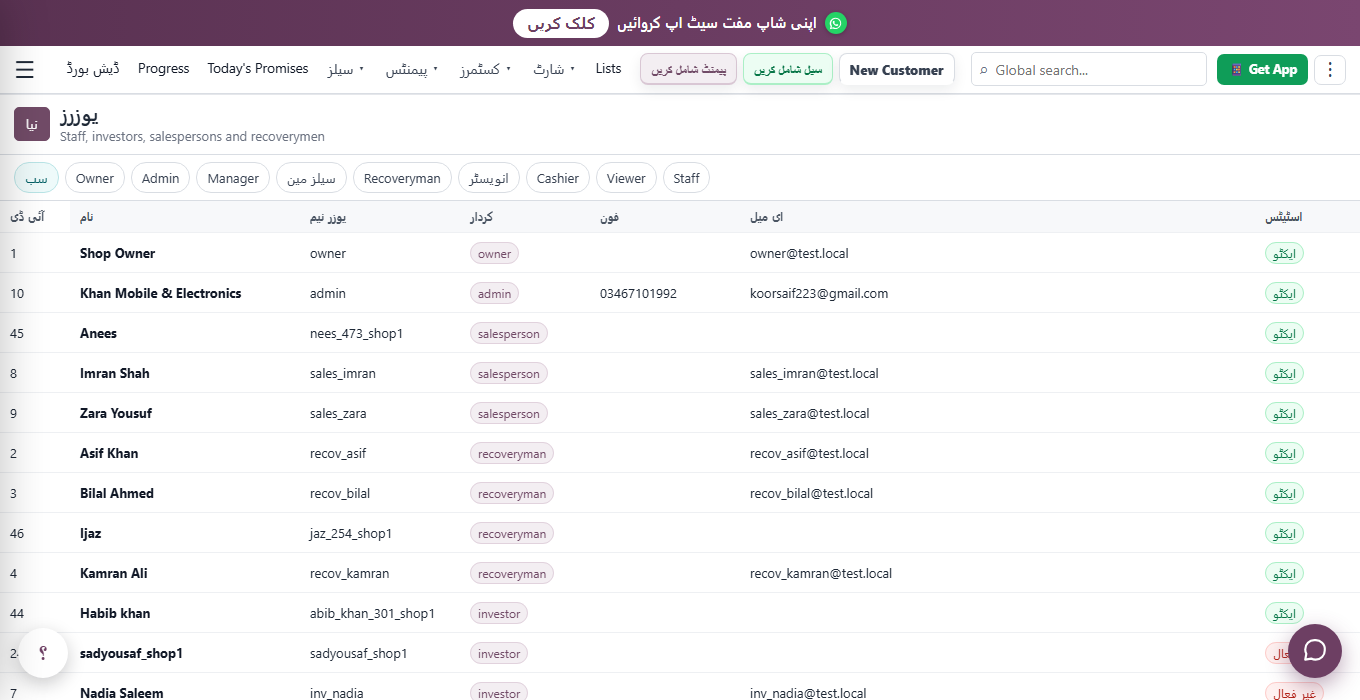
مینو میں People > Users (یا سیٹنگز سے)۔ یہاں سے آپ عملے کے افراد شامل کرتے اور ہر ایک کو اُس کے کام کے مطابق رسائی دیتے ہیں۔ نیا صارف بنانے کے لیے نام، یوزر نیم، پاس ورڈ اور کردار (role) منتخب کریں۔
| کردارRole | کیا کر سکتا ہے |
|---|---|
| مالک / ایڈمنOwner / Admin | سب کچھ — سیٹنگز، صارفین، رپورٹس، والٹ، اور تمام ماڈیول۔ |
| مینیجرManager | روزمرہ کا کام (سیل، پیمنٹ، گاہک) — مگر حساس سیٹنگز محدود۔ |
| ریکوری مینRecovery | صرف اپنے تفویض کردہ گاہکوں کی وصولی اور ریکوری اپڈیٹس۔ لاگ اِن پر سیدھا اسٹاف ایپ کھلتی ہے۔ |
| سیلز مینSalesperson | صرف اپنی سیلیں دیکھ سکتا ہے؛ رقم/منافع کی حساس تفصیل محدود۔ |
واٹس ایپ قطار (WhatsApp Queue)
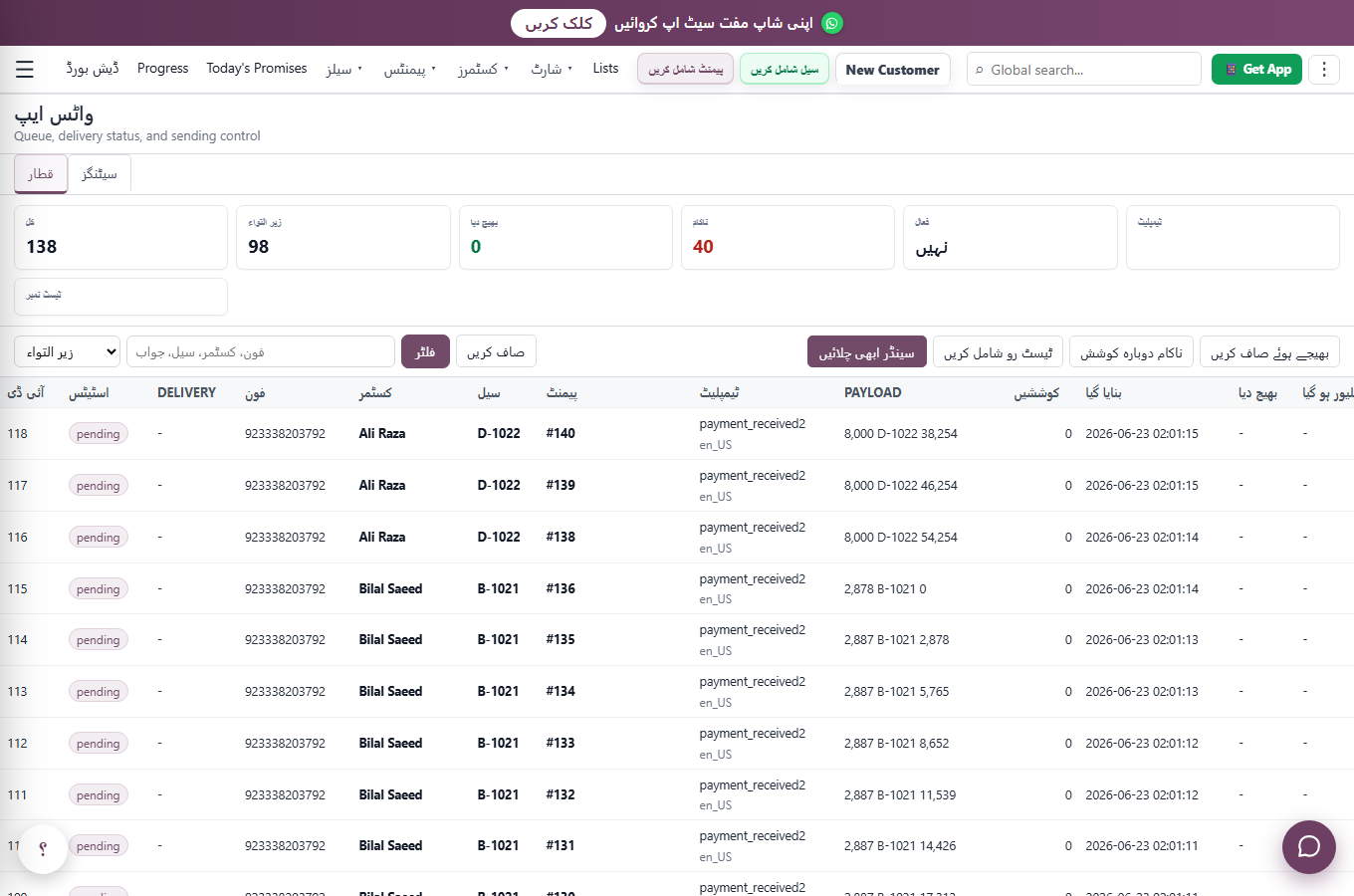
سیٹنگز میں واٹس ایپ۔ یہاں وہ پیغامات (رسیدیں، یاد دہانیاں) نظر آتے ہیں جو واٹس ایپ پر بھیجنے کے لیے قطار میں ہیں، اور ٹیسٹ نمبر کی سیٹنگ بھی۔
اضافی خانے (Custom Fields)
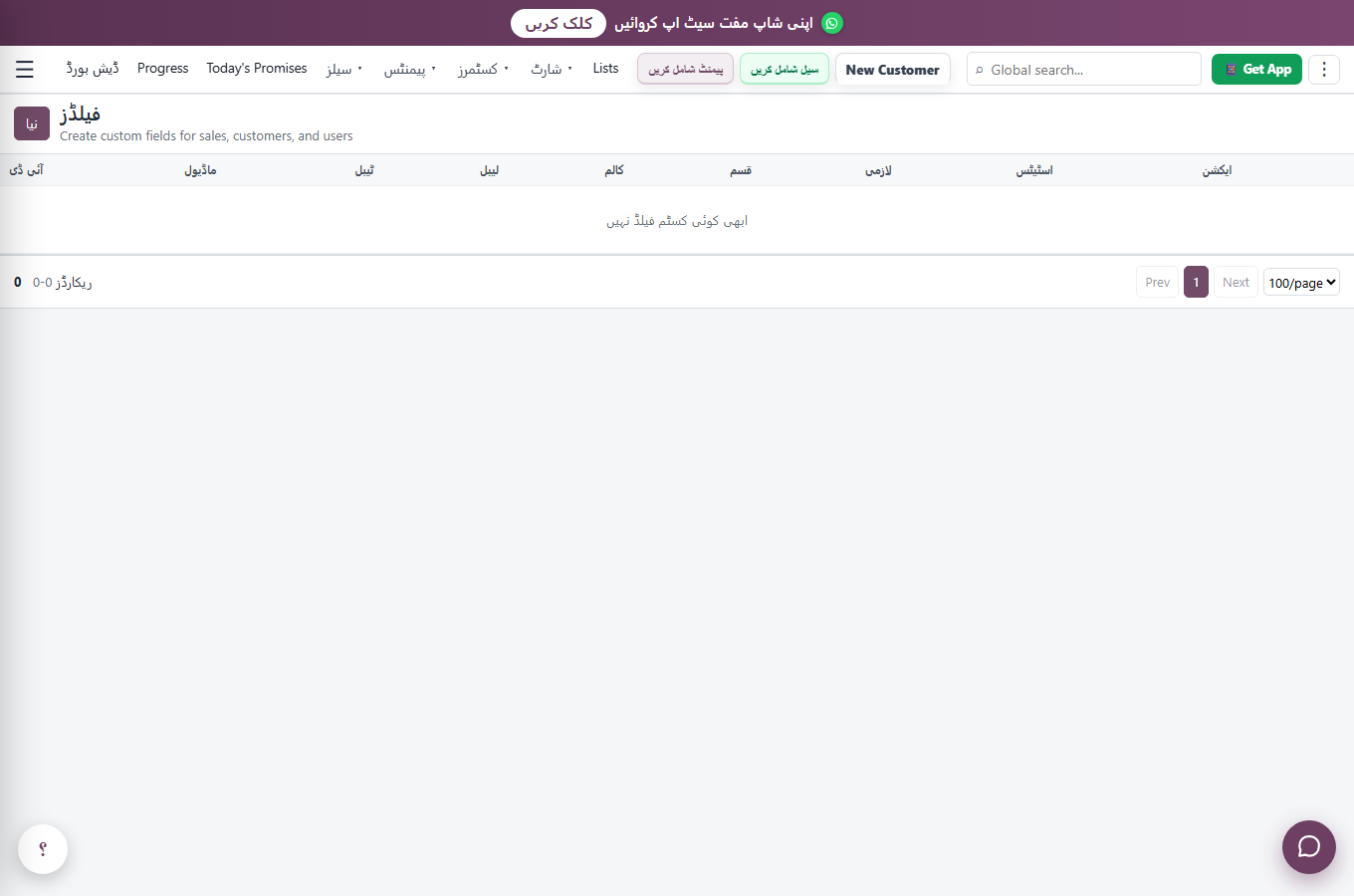
سیٹنگز میں Fields۔ اگر آپ گاہک یا سیل کے فارم میں اپنی مرضی کے اضافی خانے چاہتے ہیں (مثلاً کوئی خاص کوڈ یا حوالہ) تو یہاں سے شامل کر سکتے ہیں۔
موبائل ایپ
وہی سافٹ ویئر آپ کے فون میں ایک ایپ کی شکل میں — دکان پر اور چلتے پھرتے استعمال کے لیے سب سے آسان۔
انسٹال کیسے کریں
- لاگ اِن صفحے پر یا installmentapp.com پر Download the Android App (سبز بٹن) دبائیں۔
- ڈاؤن لوڈ شدہ فائل (installment-app.apk) کھولیں۔
- اگر پوچھے تو "اِس ذریعے سے انسٹال کی اجازت" دیں۔
- Install پھر Open — اپنے شاپ اکاؤنٹ سے لاگ اِن کریں۔
| خصوصیت | وضاحت |
|---|---|
| نیچے کی پٹی | وصولی، ریکوری، کھاتے، گاہک، گھر — ہر صفحے پر۔ |
| کال و واٹس ایپ | گاہک کے فون آئیکن سے سیدھی کال؛ رسید واٹس ایپ پر۔ |
| رسید ڈاؤن لوڈ | پیمنٹ کی رسید تصویر کی شکل میں فون میں محفوظ۔ |
| آفلائن پیج | انٹرنیٹ نہ ہو تو صاف ستھرا "آپ آفلائن ہیں" صفحہ، اور واپس آتے ہی خودکار لوڈ۔ |
| یاد دہانی نوٹیفکیشن | جس دن یاد دہانیاں ہوں، فون پر اطلاع آ جاتی ہے۔ |
مشورے اور اکثر سوالات
روزانہ کے بہترین طریقے
اکثر پوچھے جانے والے سوالات
کیا یہ واقعی مفت ہے؟
کیا میرا ڈیٹا محفوظ ہے؟ کیا دوسرے دکاندار دیکھ سکتے ہیں؟
کیا موبائل اور کمپیوٹر کا ڈیٹا الگ ہوتا ہے؟
پاس ورڈ بھول جاؤں تو؟
غلط سیل یا پیمنٹ درج ہو جائے تو؟
انٹرنیٹ نہ ہو تو ایپ چلے گی؟
بُکڈ اور ریئل ریٹرن میں کیا فرق ہے؟
"شارٹ" کا کیا مطلب ہے؟
کیا مجھے انوینٹری آن کرنی چاہیے؟
کیا عملے کو الگ رسائی دے سکتا ہوں؟
اپنی شاپ مفت سیٹ اپ کروائیں
ابھی واٹس ایپ کریں اور اپنے کاروبار کا سارا حساب ایک ایپ میں لے آئیں۔
📱 واٹس ایپ: 0317 0831845